第一章:IDEA 介绍
1.1 概述
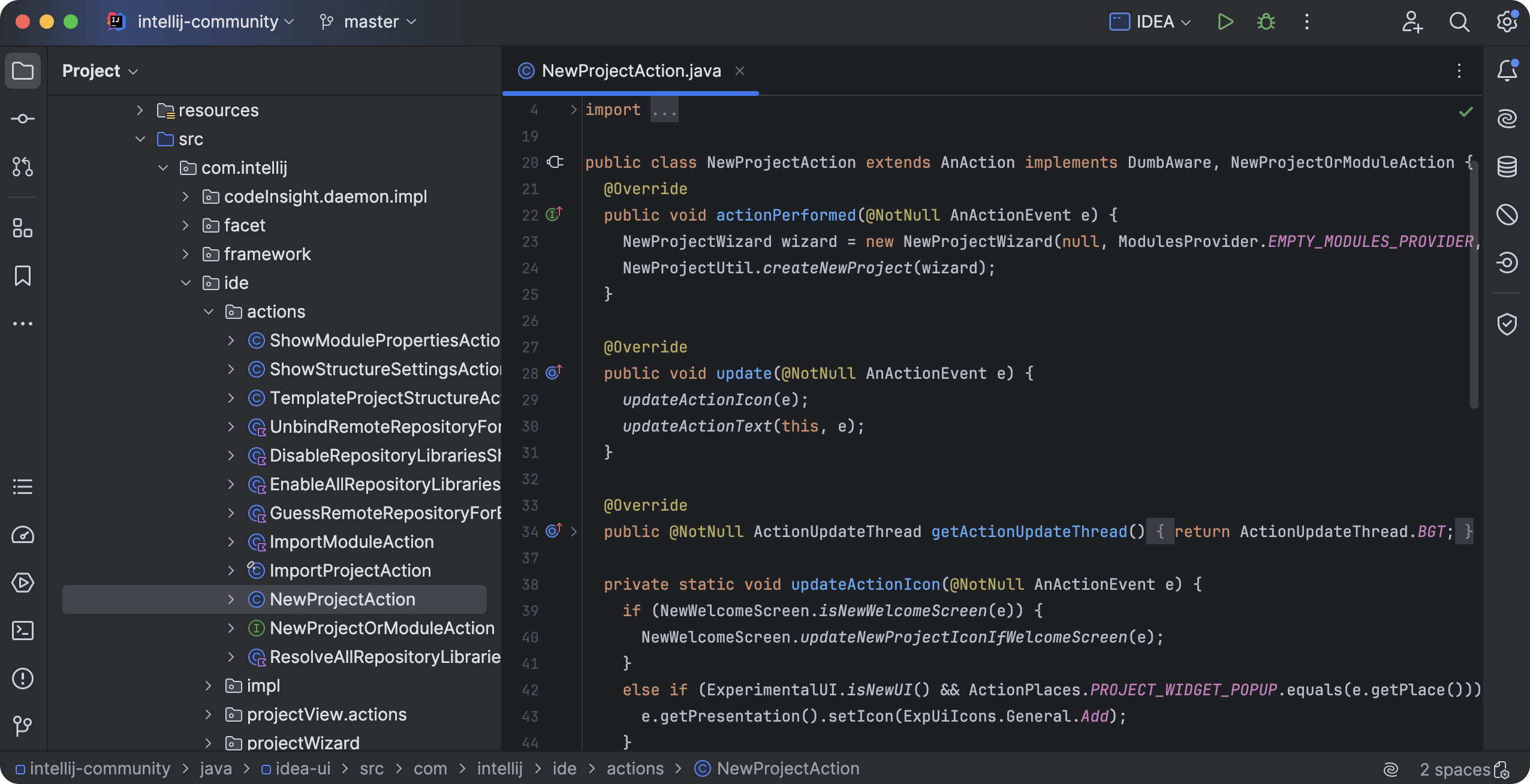
IntelliJ IDEA是由 JetBrains 开发的一个强大的集成开发环境(IDE),主要用于 Java 开发,但也支持多种编程语言,如: Kotlin、Scala、Python、JavaScript 等。
提醒
官方对 IntelliJ IDEA 的评价是:“The IDE for Professional Development in Java and Kotlin”,即:适用于 Java 和 Kotlin 专业开发的 IDE 。
IntelliJ IDEA被许多开发者认为是最智能的 Java IDE,拥有丰富的功能和极佳的用户体验。
1.2 为什么选择 IntelliJ IDEA?
- ①
智能的代码补全:IntelliJ IDEA提供强大的代码补全功能,可以自动完成代码、类名、方法名、变量名等。它会根据上下文提示相关的代码,使编程更加高效。 - ②
高效的代码重构工具:IntelliJ IDEA提供一整套强大的代码重构工具,如:自动重命名、提取方法、引入变量等,能够帮助开发者更好地组织和优化代码。 - ③
智能的错误检查与提示:IntelliJ IDEA会在你编写代码的过程中实时分析代码并提供错误提示,甚至能够检测潜在的代码问题,如:空指针引用等。 - ④
多语言支持: 除了 Java,IntelliJ IDEA还支持 Kotlin、Scala、Groovy、Python、JavaScript、TypeScript、SQL 等多种语言,适合全栈开发者使用。 - ⑤
集成的调试工具: 内置的调试器可以帮助开发者逐步跟踪程序的执行,查看变量值,分析调用栈,进行高效的错误排查。 - ⑥
版本控制支持:IntelliJ IDEA原生支持 Git、SVN、Mercurial 等版本控制工具,可以直接在 IDE 内进行代码的提交、合并、拉取等操作。 - ⑦
优秀的插件生态系统: JetBrains 提供了丰富的插件市场,你可以根据需要安装插件来扩展 IDE 的功能,如:数据库管理、Docker 集成、Spring Boot 支持等。 - ⑧
易用的界面和丰富的配置选项: 界面设计简洁而直观,功能也可高度自定义。无论是配色主题、键盘快捷键,还是 IDE 的各项设置,都可以根据个人习惯进行调整。 - ⑨
对大型项目的支持:IntelliJ IDEA在处理大型项目时表现优异,特别是对 Java 项目,能够很好的处理数千个类文件和依赖关系。 - ⑩
社区版与付费版:IntelliJ IDEA提供了一个免费的社区版(适用于基本的开发需求),以及功能更全的付费版(适合企业和更复杂的开发需求)。付费版包括对框架(Spring、Java EE)的支持,数据库工具,更多的调试工具等。
第二章:安装 IDEA(⭐)
2.1 前提条件
- ① 在本地操作系统中安装了
JDK:略。 - ② 配置
JAVA_HOME环境变量和PATH环境变量:略。
2.2 安装 IDEA
2.2.1 手动版
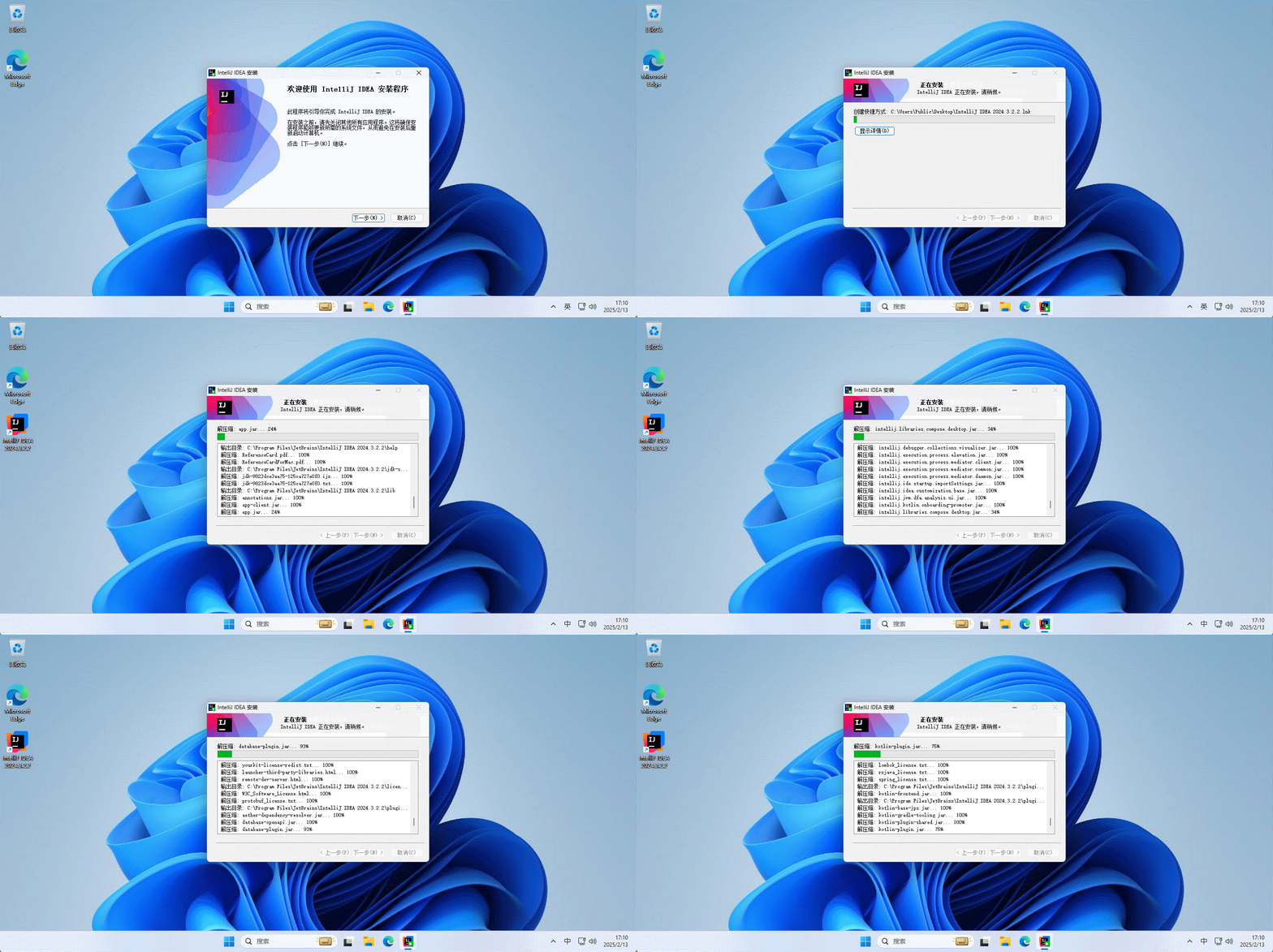
- ① 鼠标双击,进行安装:

- ② 下一步安装:
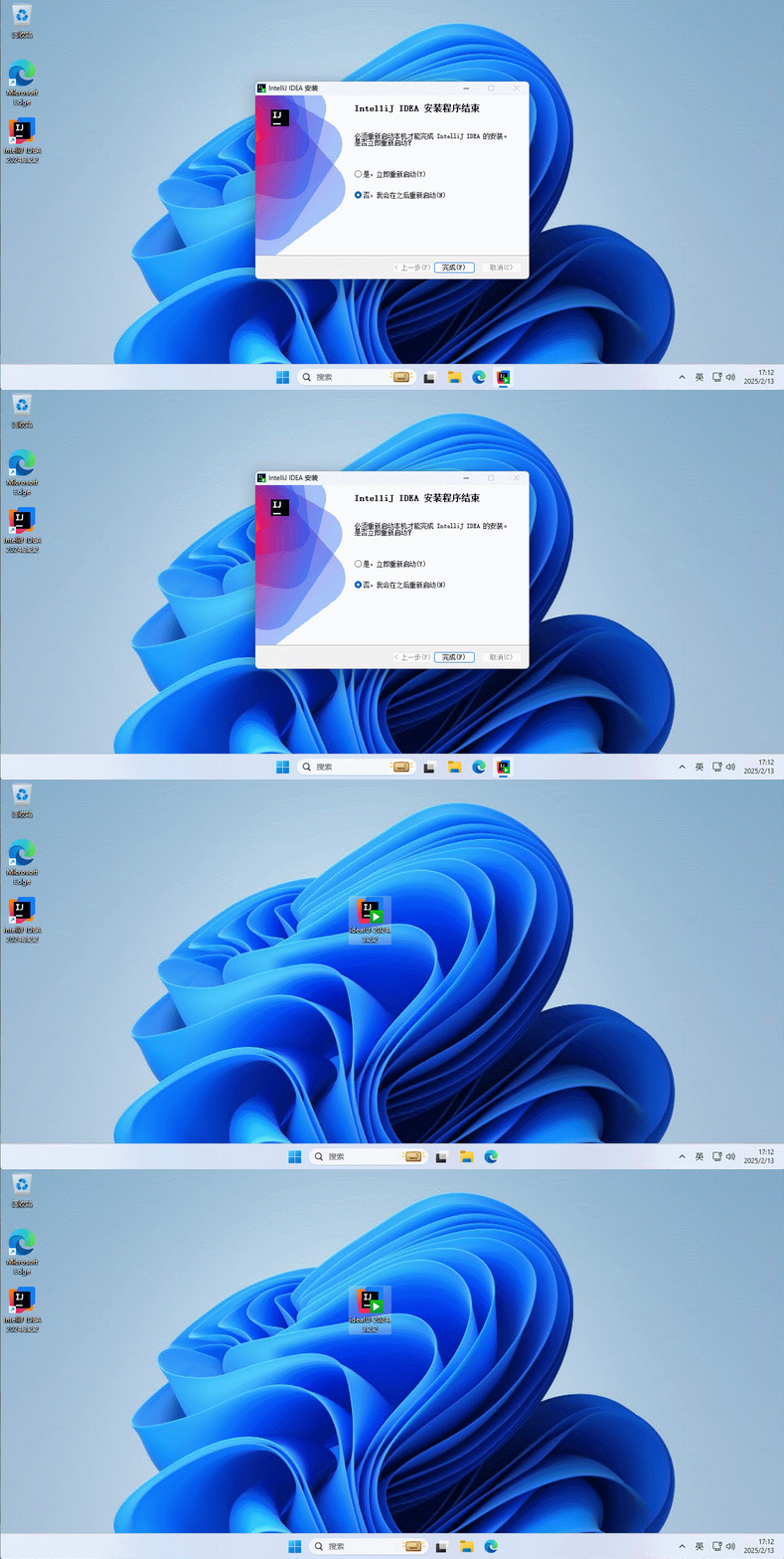
- ③ 点击
否,我会在之后重新启动:
2.2.2 自动版
- ① 创建 IDEA 安装的目录:
cmd
mkdir D:\develop\idea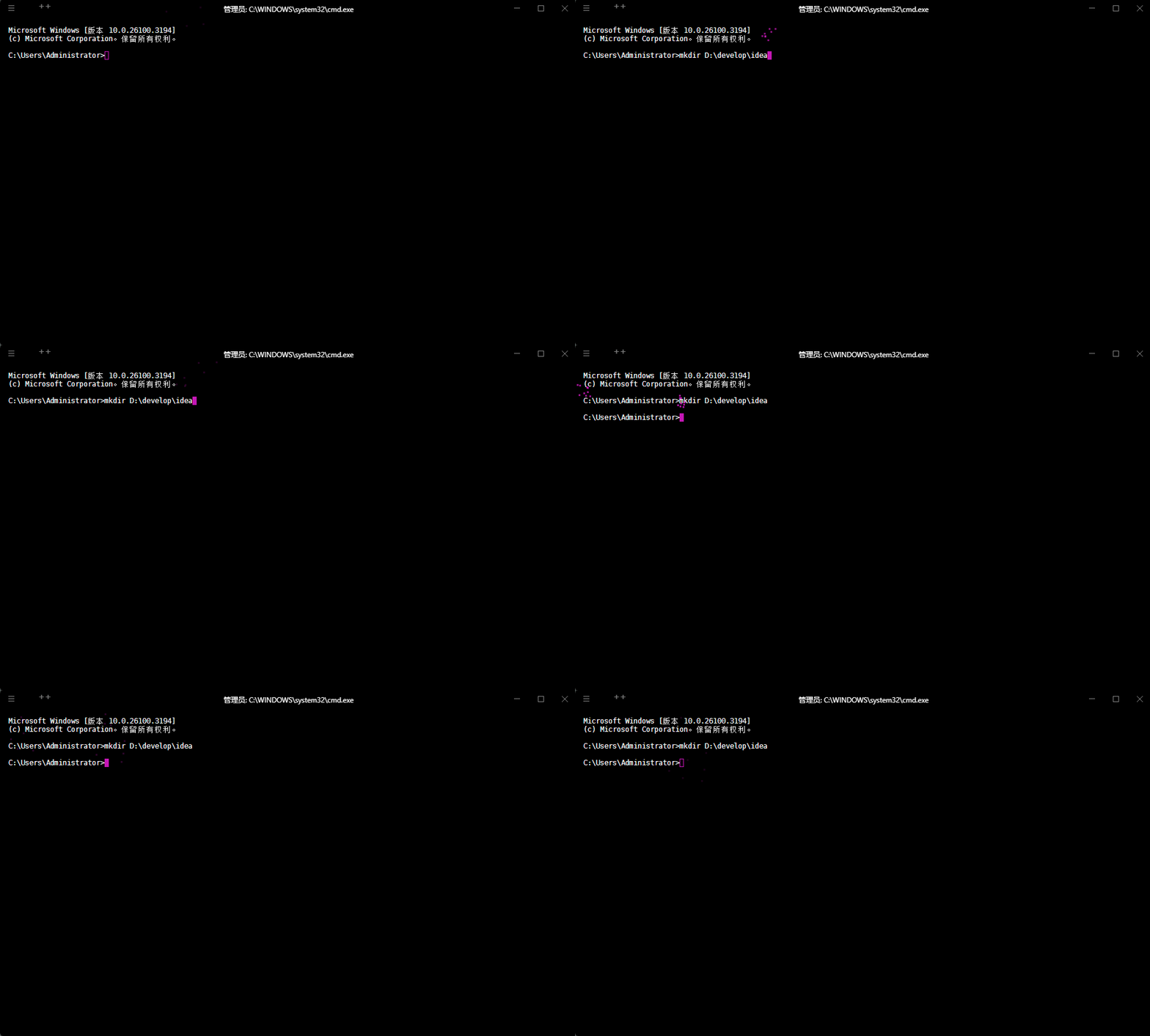
- ② 查询 IDEA :
cmd
winget search idea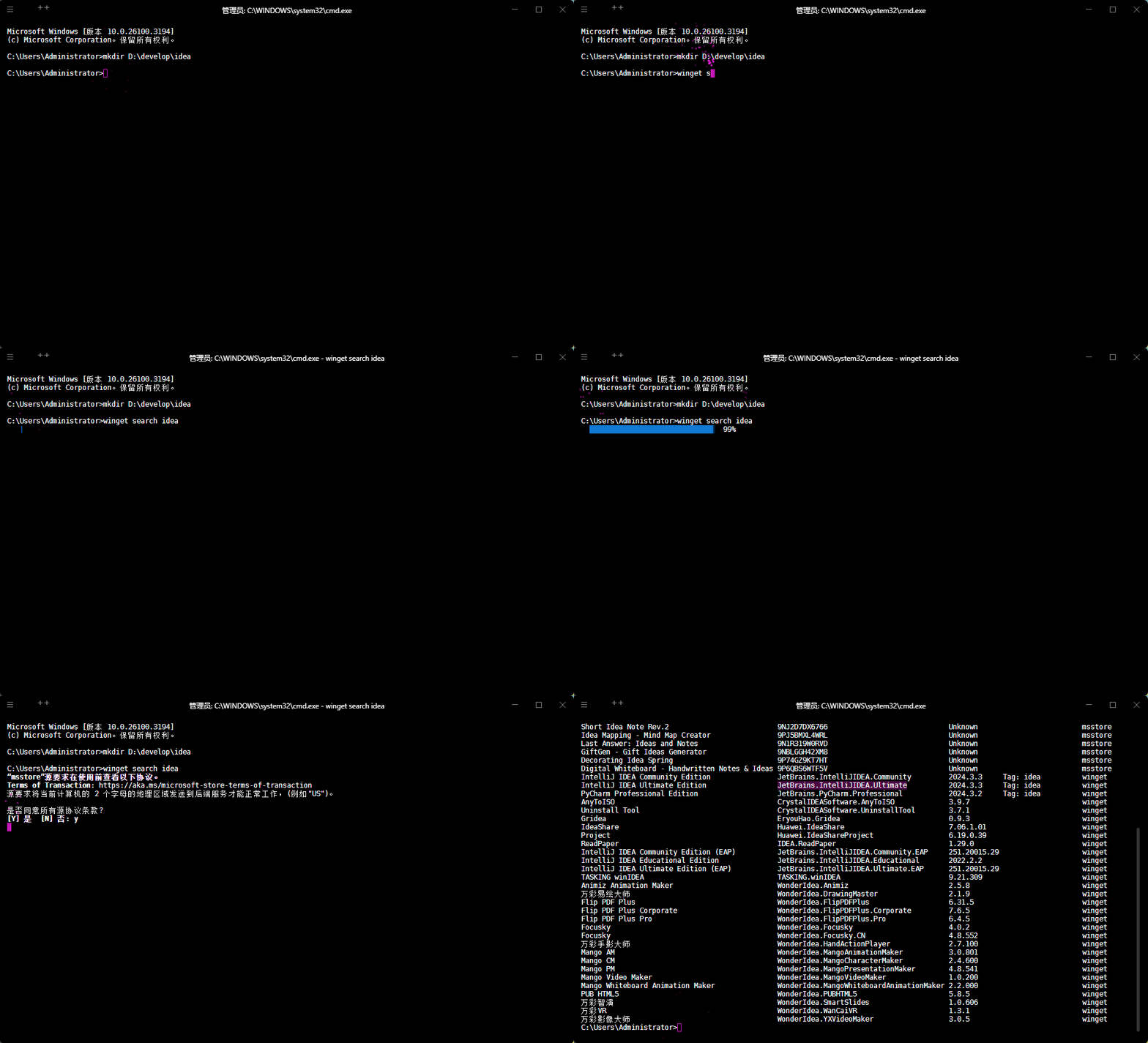
- ③ 安装 IDEA :
cmd
winget install --id JetBrains.IntelliJIDEA.Ultimate -l D:\develop\idea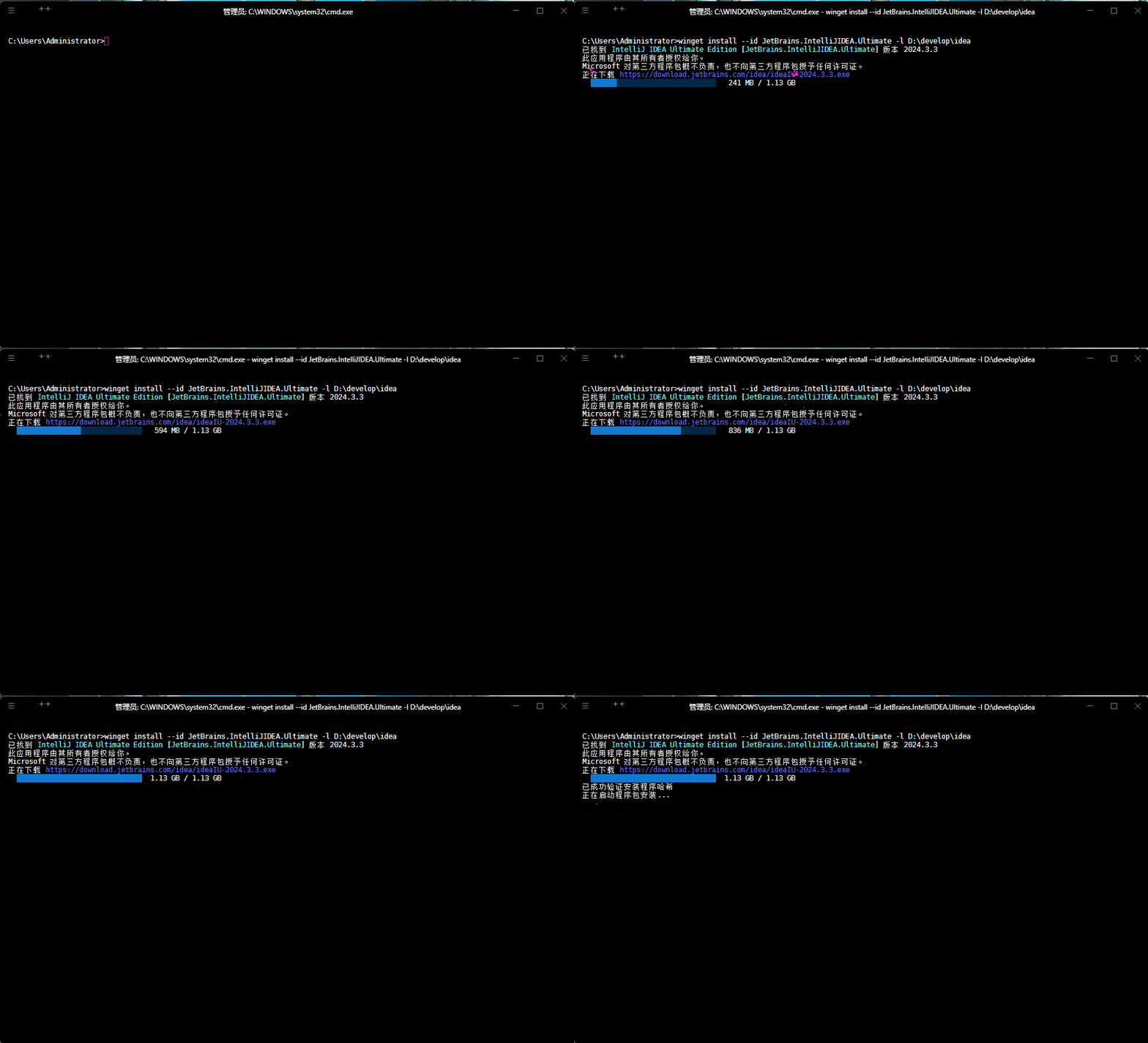
第三章:配置 IDEA(⭐)
3.1 打开 IDEA
- 手动版安装 IDEA 之后,鼠标双击,打开 IDEA:

- 自动版安装 IDEA ,需要在
开始 --> 全部或开始(搜索)中找到 IDEA,然后打开 IDEA :
提醒
通过 winget 安装 IDEA,默认是不会在桌面帮助我们生成快捷方式!!!

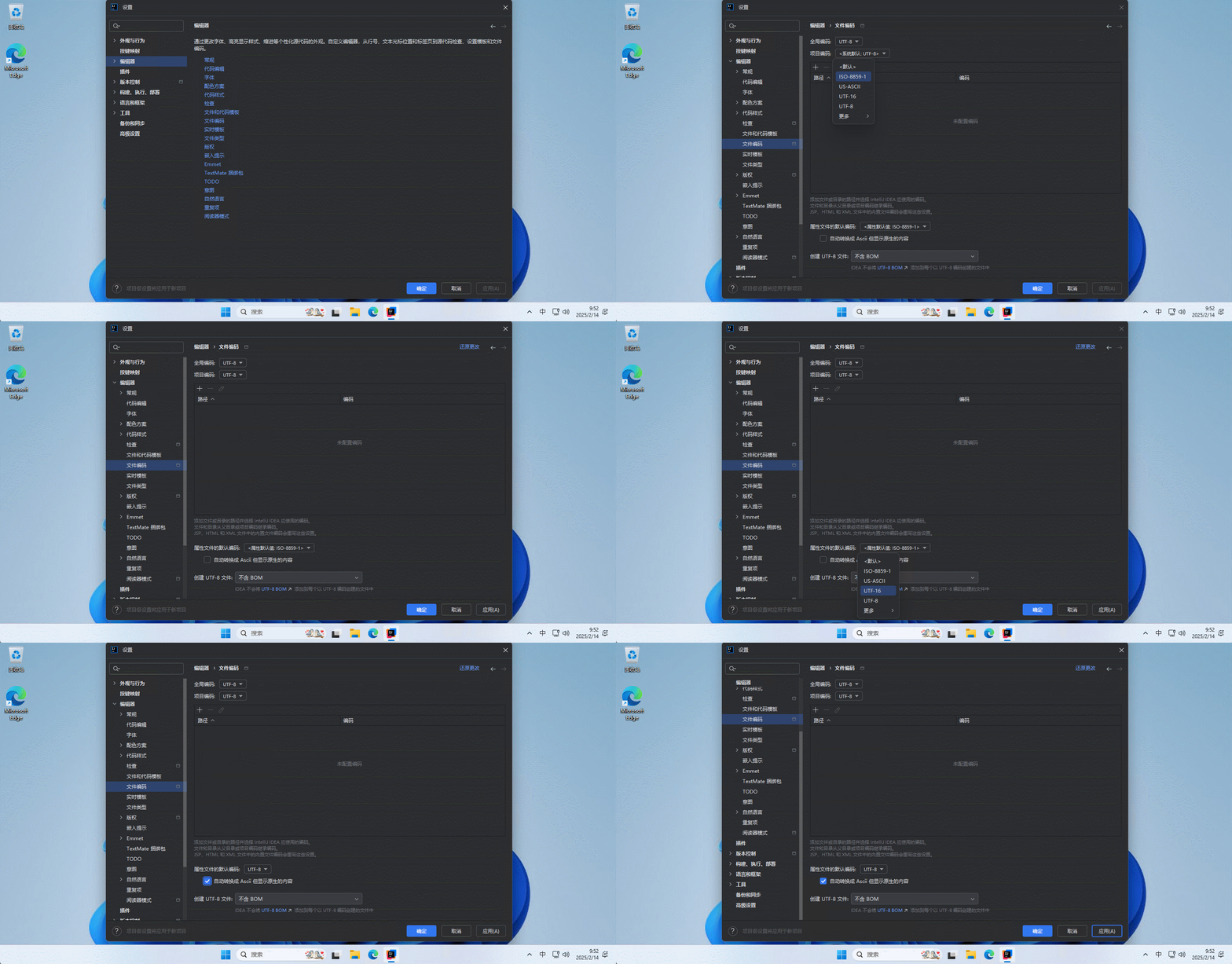
3.2 配置文件编码
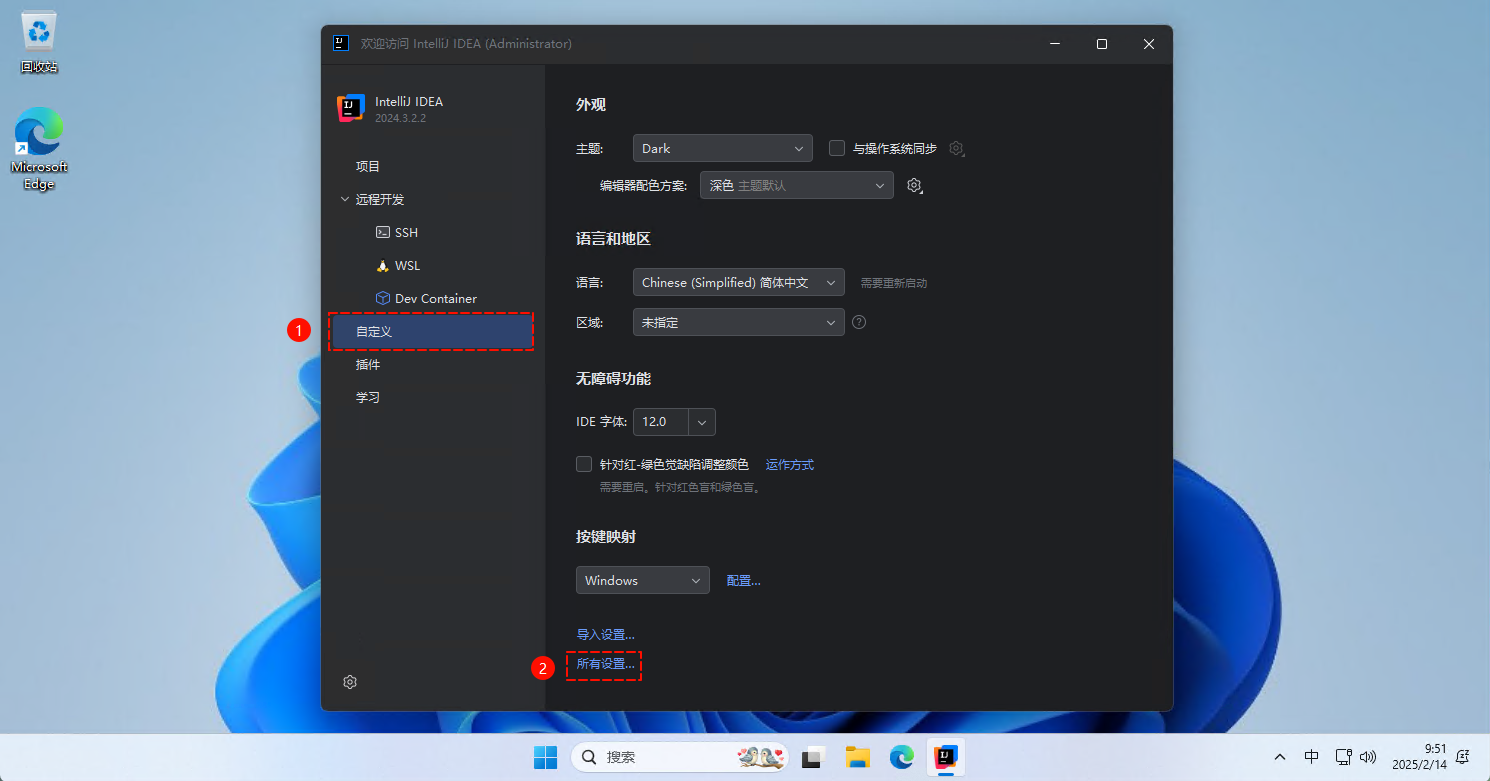
- ①
自定义 --> 所有设置:
- ②
编辑器 --> 文件编码:
3.3 配置外观
3.3.1 配置外观字体(可选)
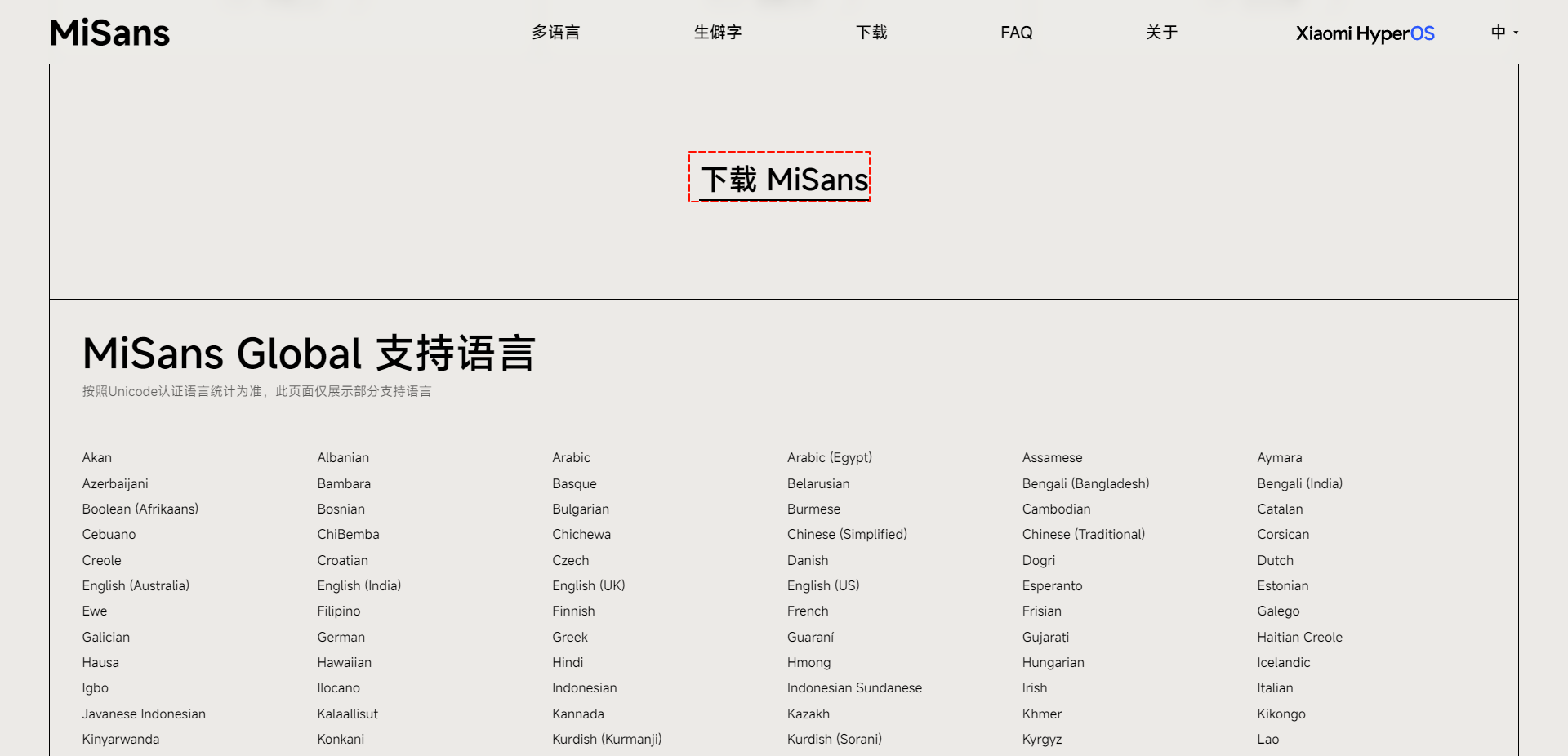
- ① 下载小米字体:
- ② 解压并安装:

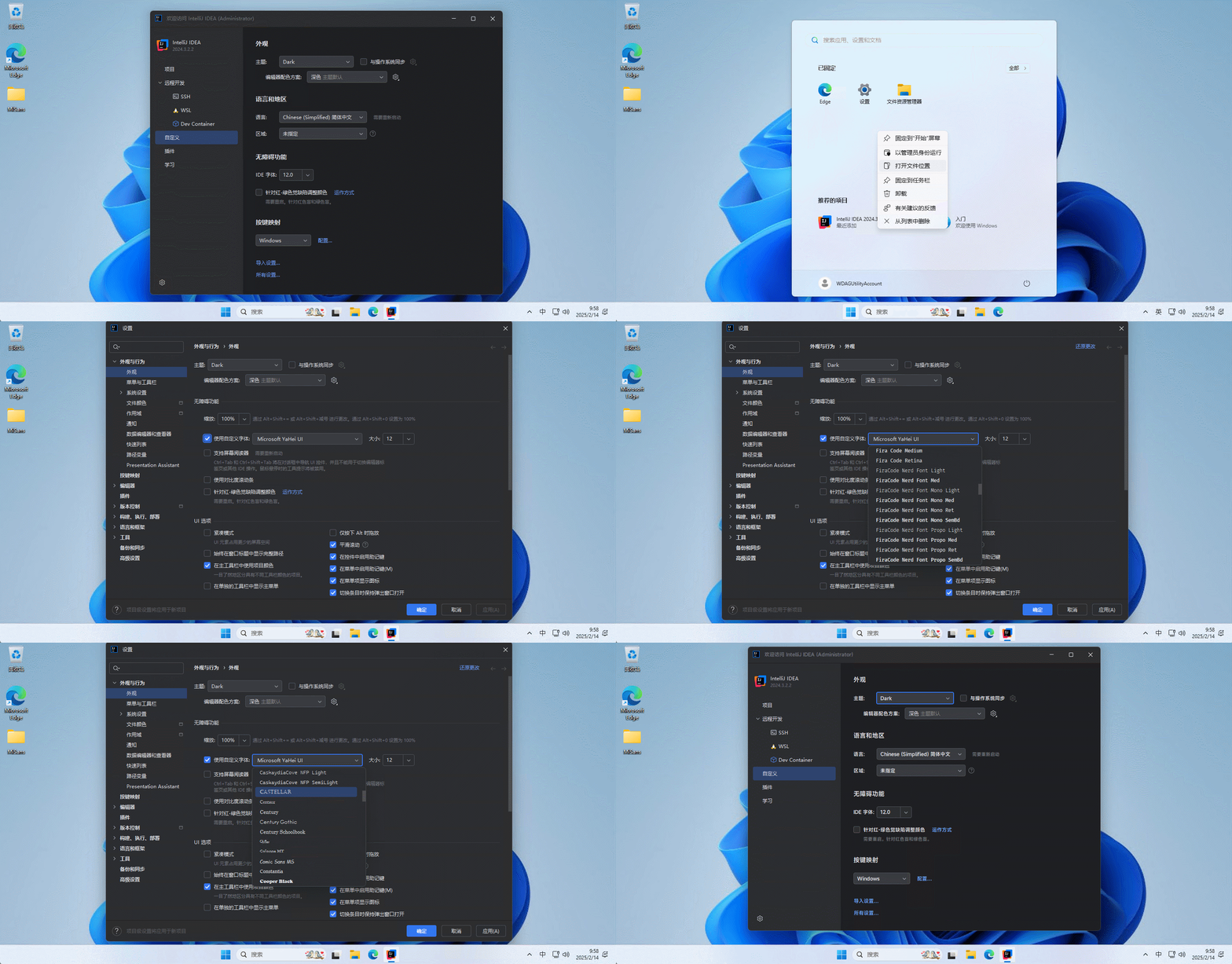
- ③ IDEA 配置外观字体:
提醒
IDEA 需要退出,再重新打开,目的是让 IDEA 加载到刚才安装的小米字体。
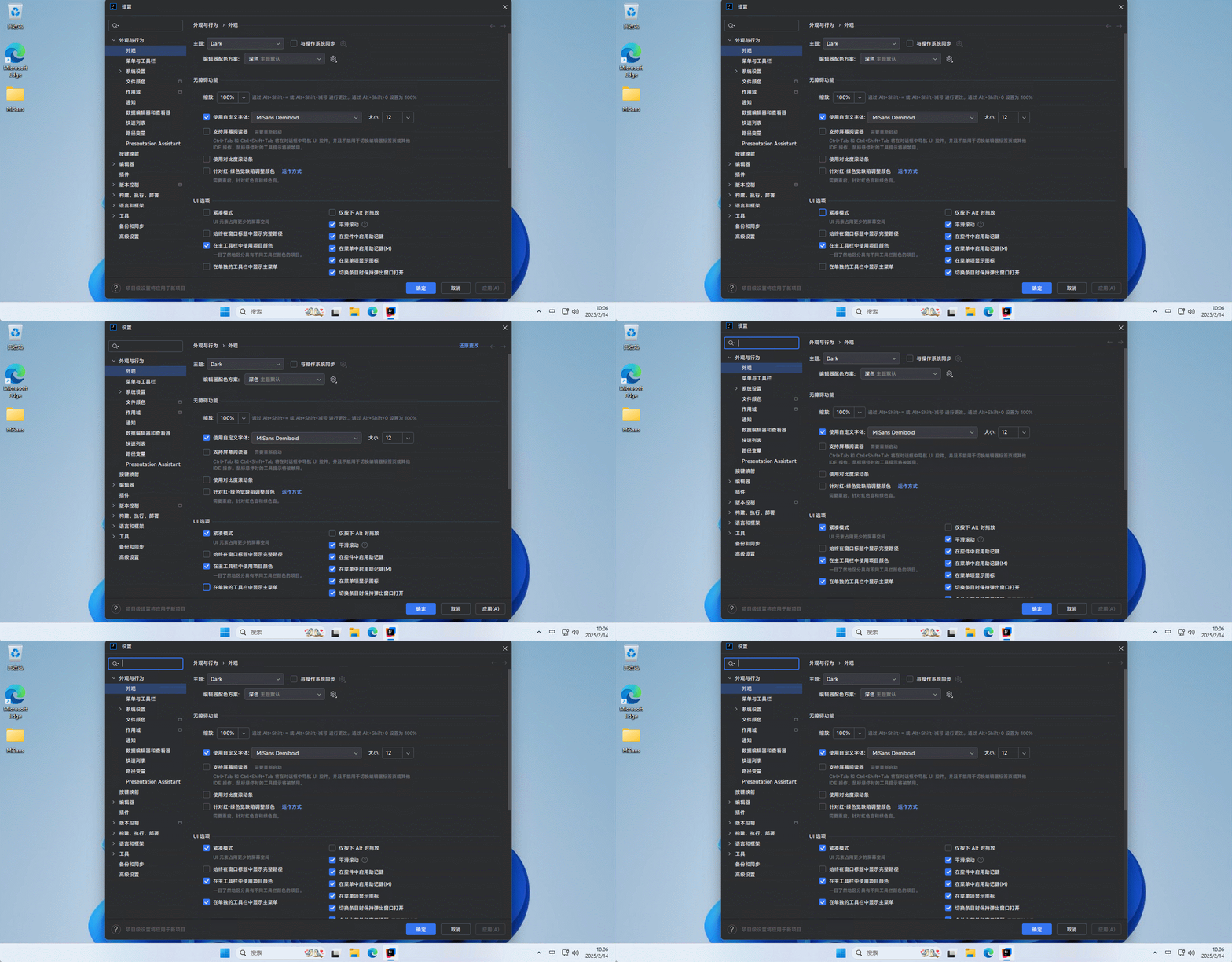
3.3.2 配置外观(UI 选项)
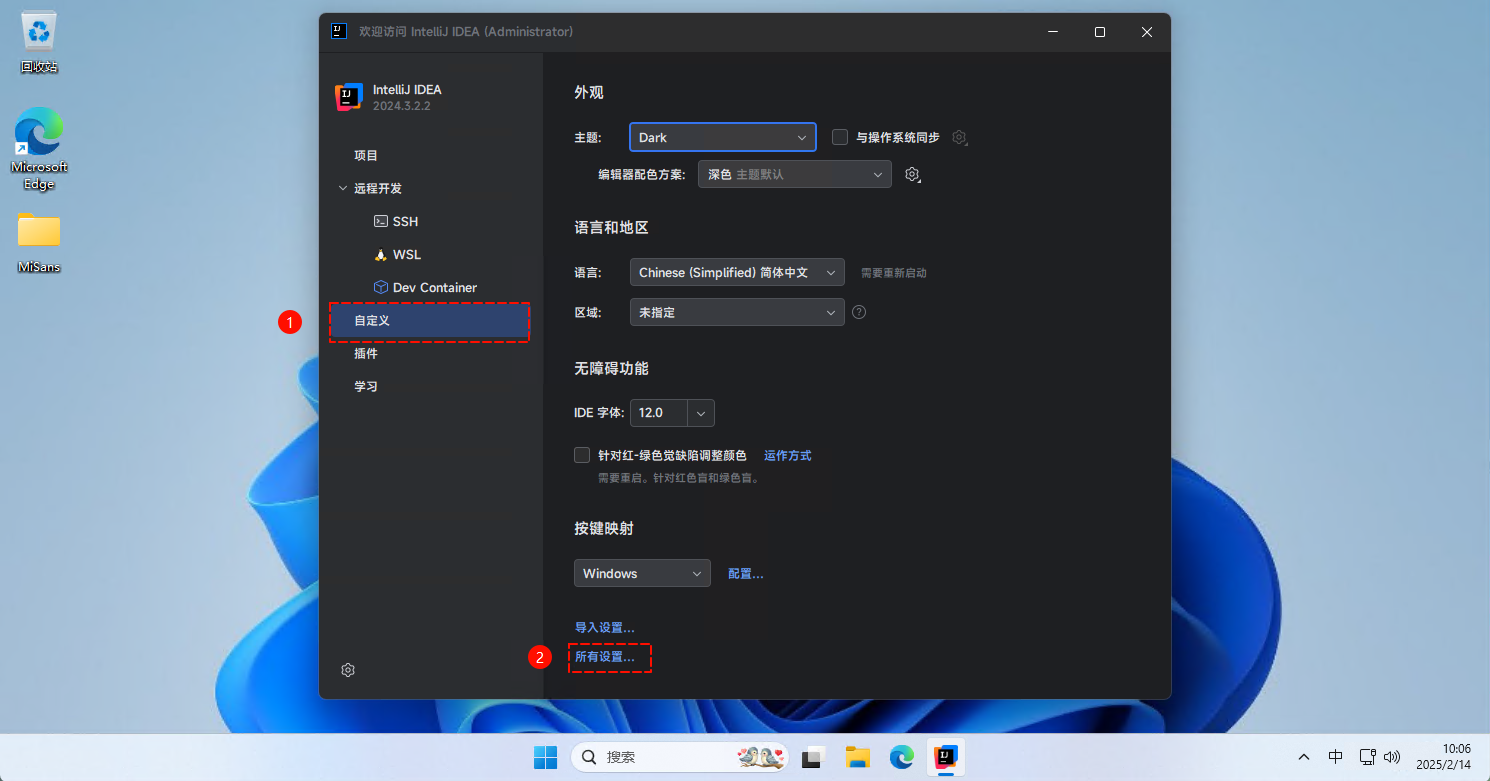
- ①
自定义 --> 所有设置:
- ②
外观 --> UI 选项:
提醒
勾选UI 选项中的以下选项,其余默认:
3.3.3 配置外观(系统设置)
- ①
自定义 --> 所有设置:
- ②
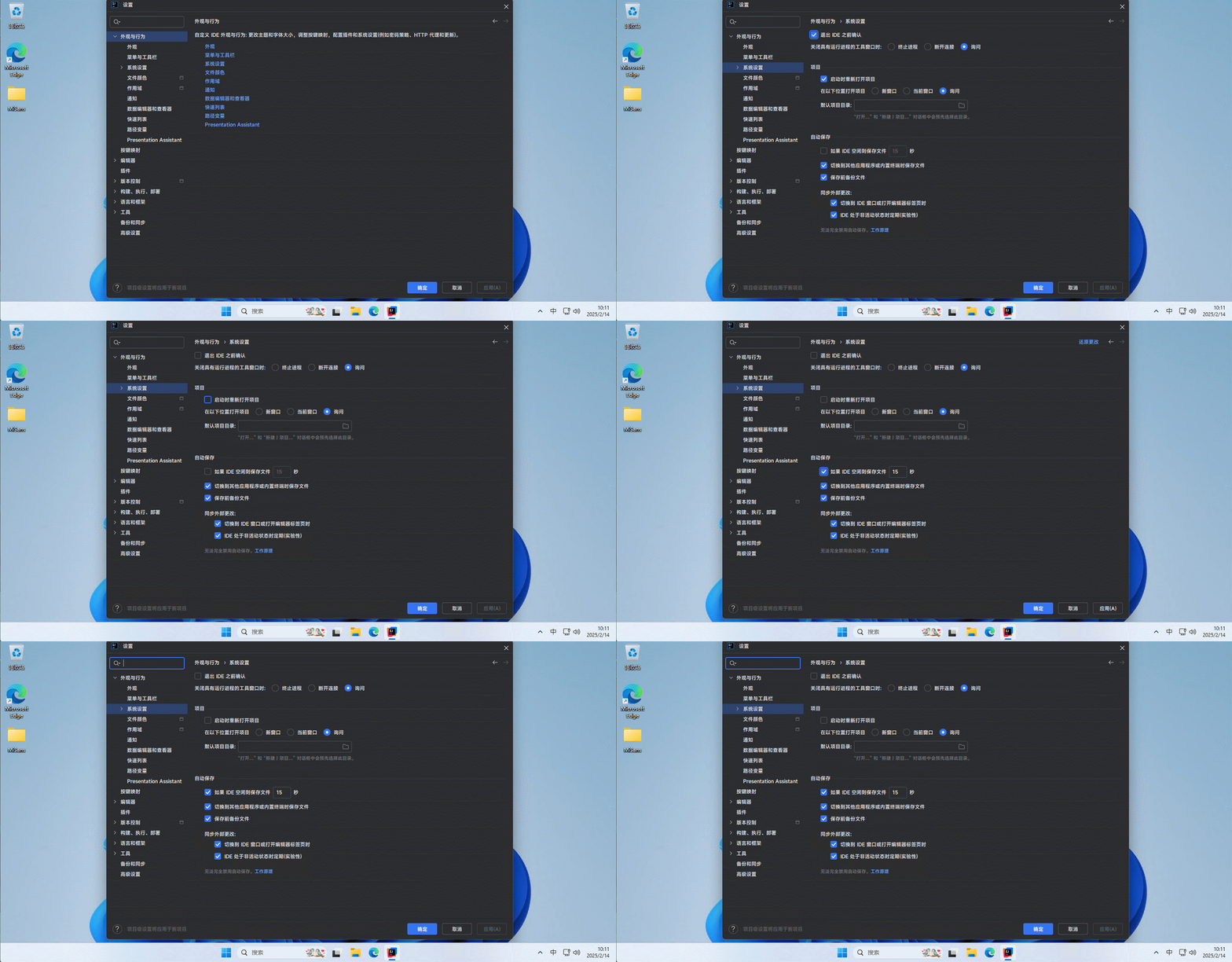
外观 --> 系统设置:
提醒
勾选系统设置中的以下选项,其余默认:
3.4 配置编辑器(常规)
3.4.1 配置编辑器(自动导入)
- ①
自定义 --> 所有设置:
- ②
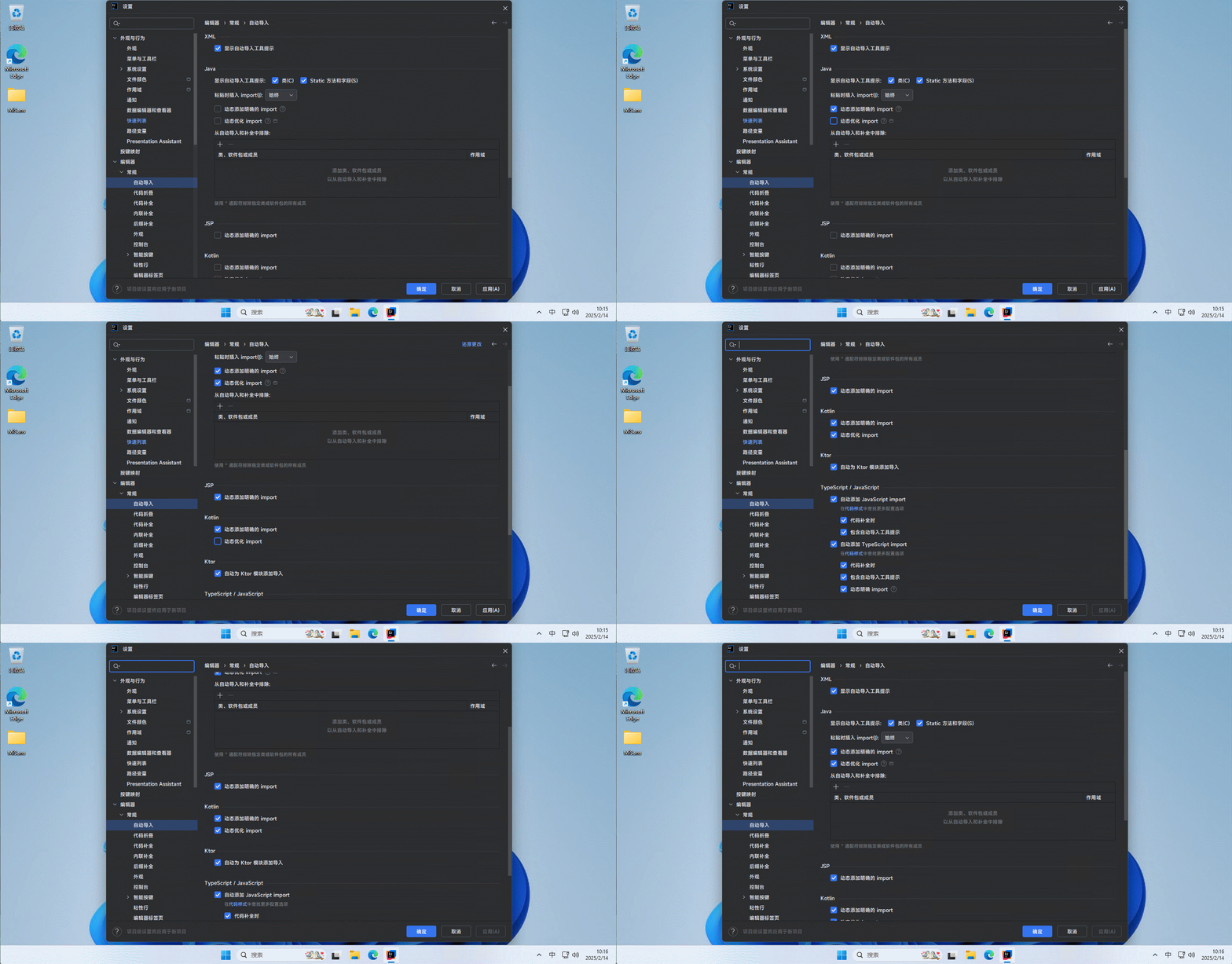
编辑器 --> 常规 --> 自动导入:全勾选
3.4.2 配置编辑器(代码折叠)
- ①
自定义 --> 所有设置:
- ②
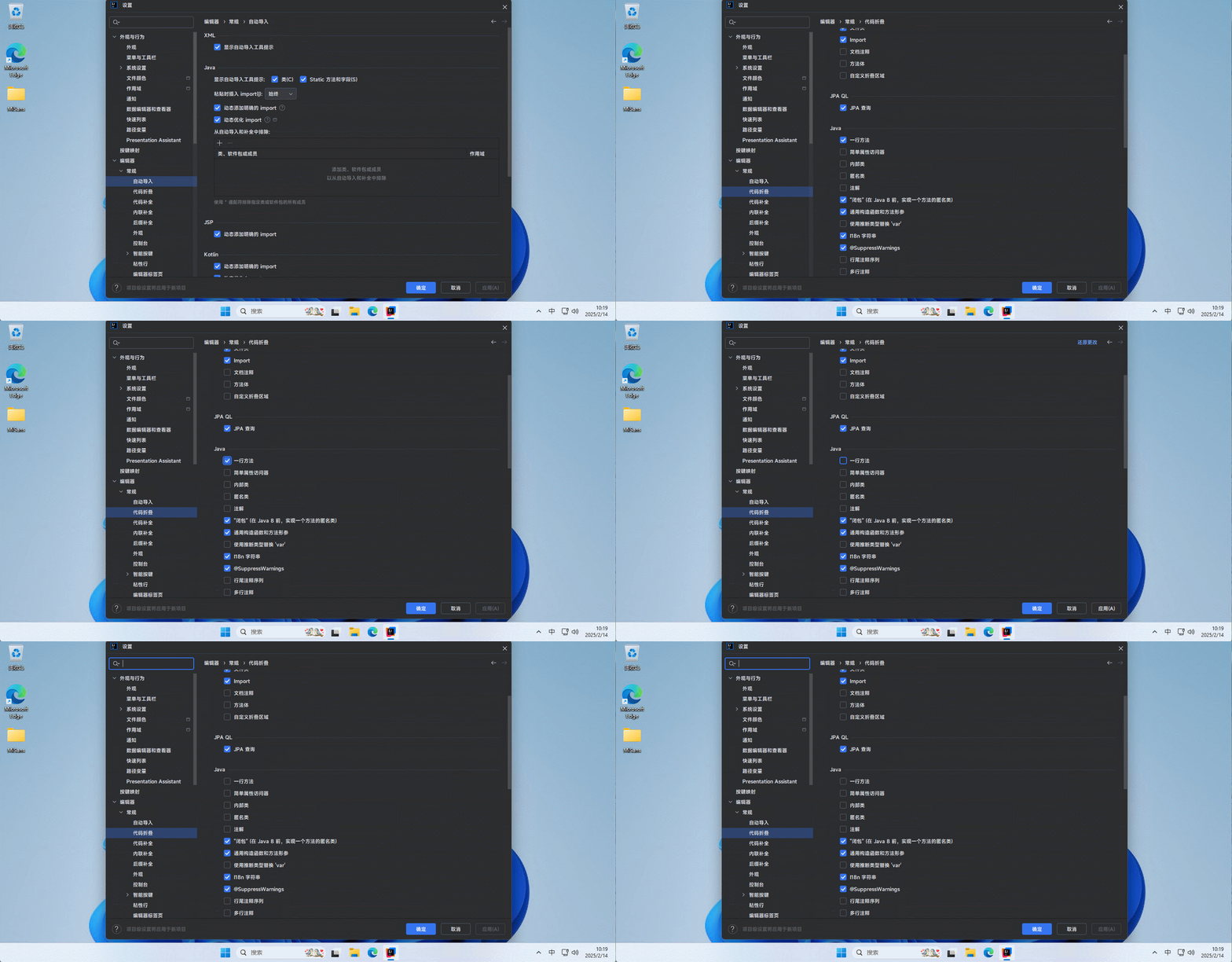
编辑器 --> 常规 --> 代码折叠:
提醒
勾选代码折叠中的以下选项,其余默认:
3.4.3 配置编辑器(代码补全)
- ①
自定义 --> 所有设置:
- ②
编辑器 --> 常规 --> 代码补全:
提醒
勾选代码补全中的以下选项,其余默认:
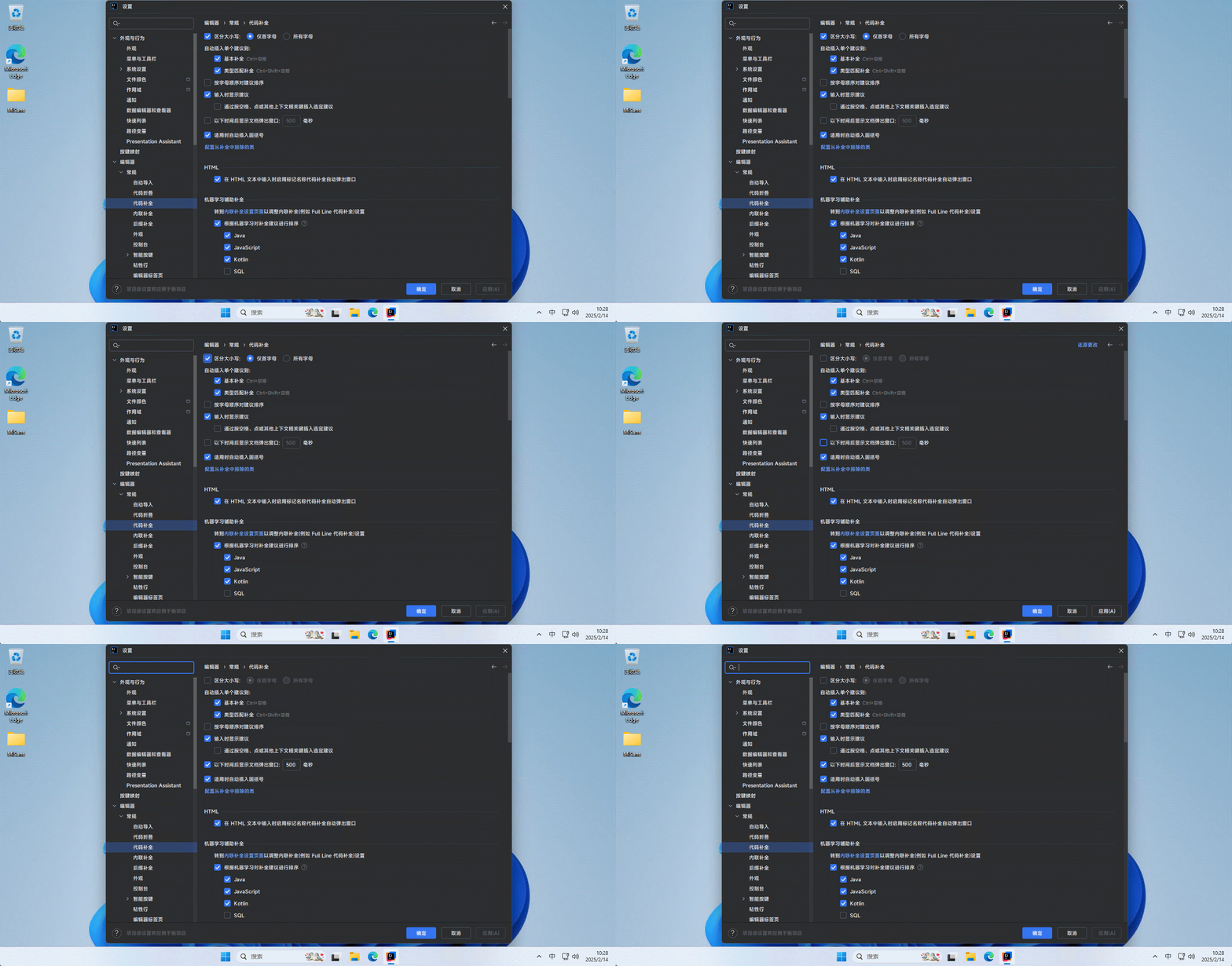
3.4.4 配置编辑器(代码补全)
- ①
自定义 --> 所有设置:
- ②
编辑器 --> 常规 --> 代码补全:
提醒
勾选代码补全中的以下选项,其余默认:
机器学习辅助补全
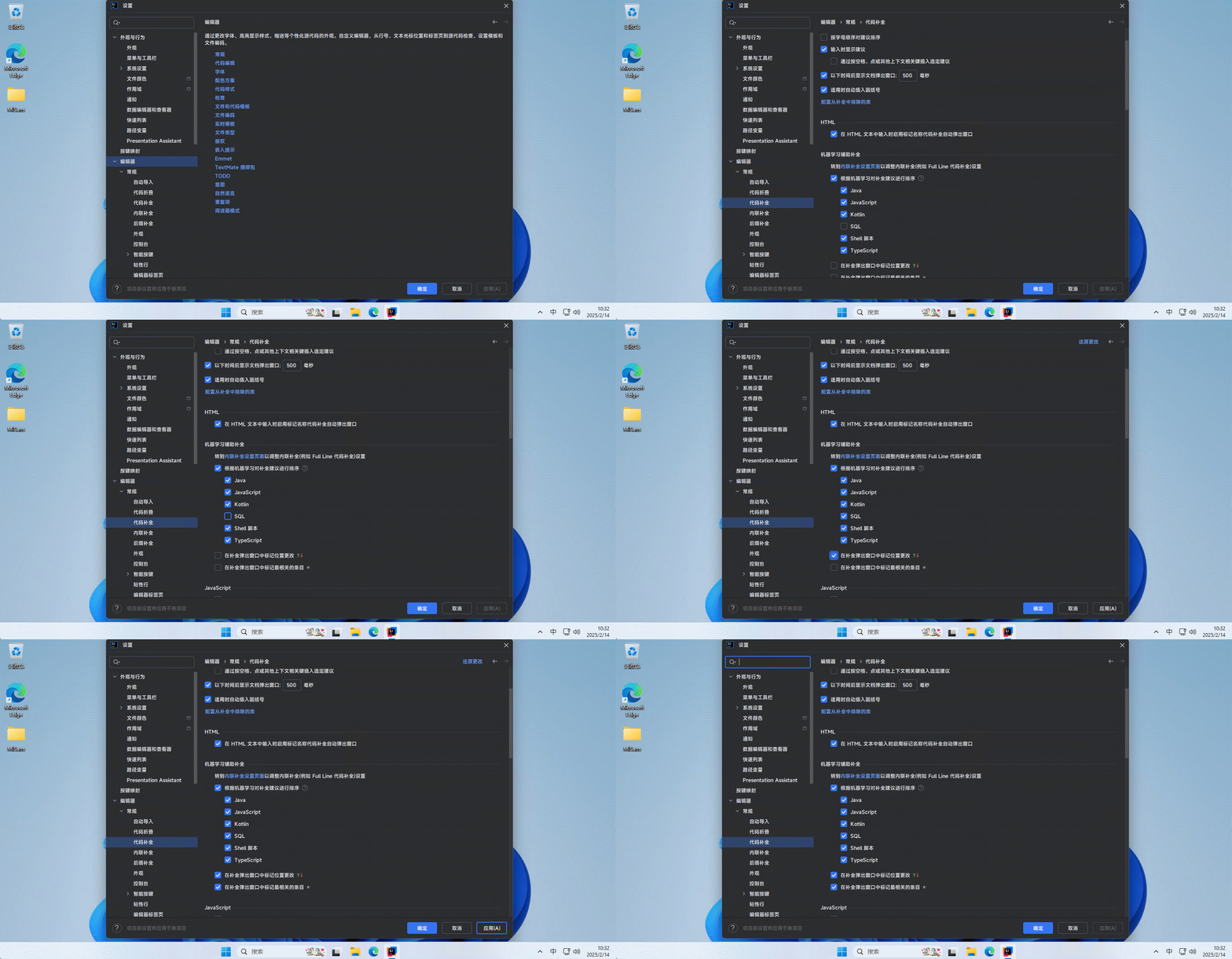
3.4.5 配置编辑器(代码补全)
- ①
自定义 --> 所有设置:
- ②
编辑器 --> 常规 --> 代码补全:
提醒
勾选代码补全中的以下选项,其余默认:
JavaScript
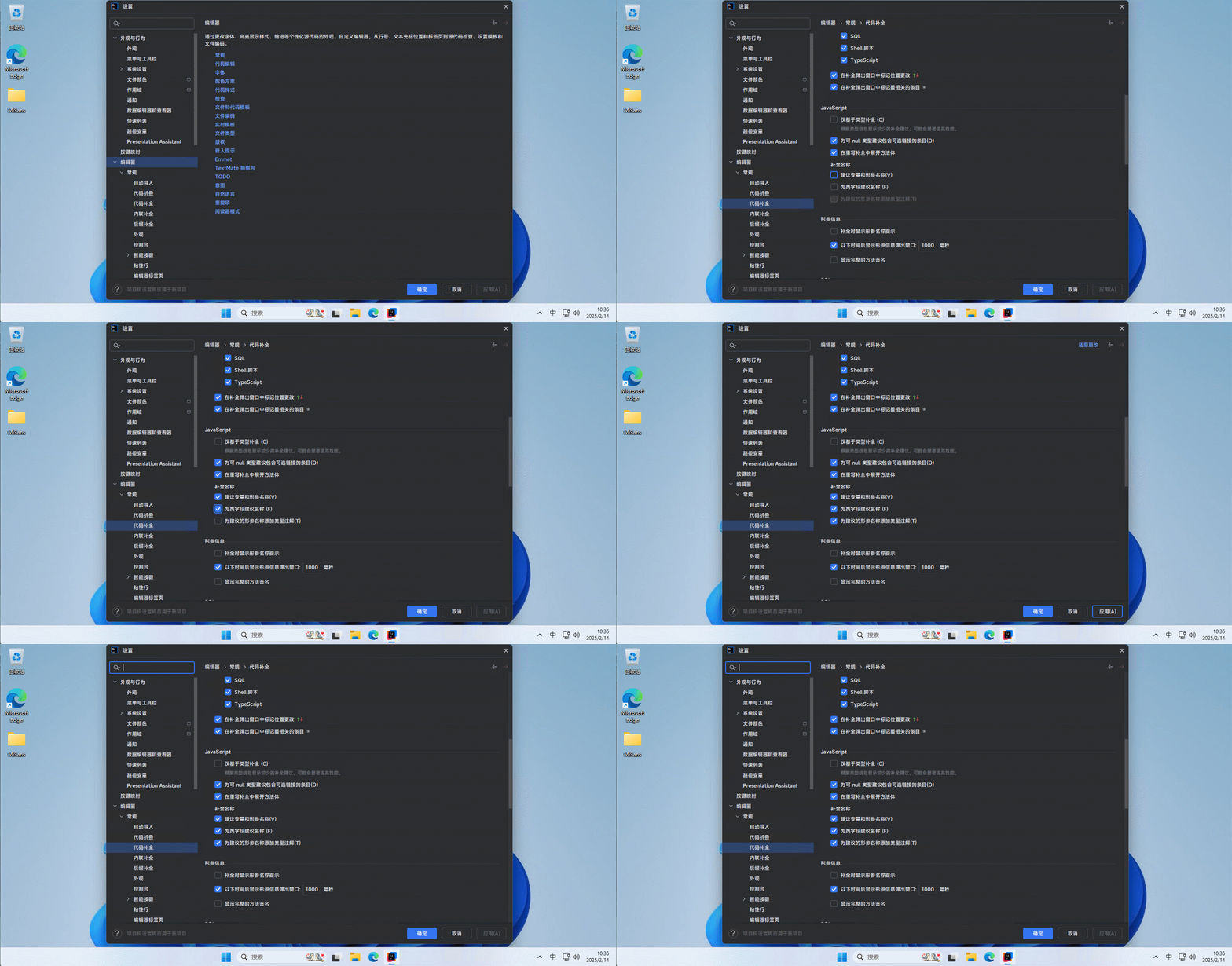
3.4.6 配置编辑器(代码补全)
- ①
自定义 --> 所有设置:
- ②
编辑器 --> 常规 --> 代码补全:
提醒
勾选代码补全中的以下选项,其余默认:
形参信息
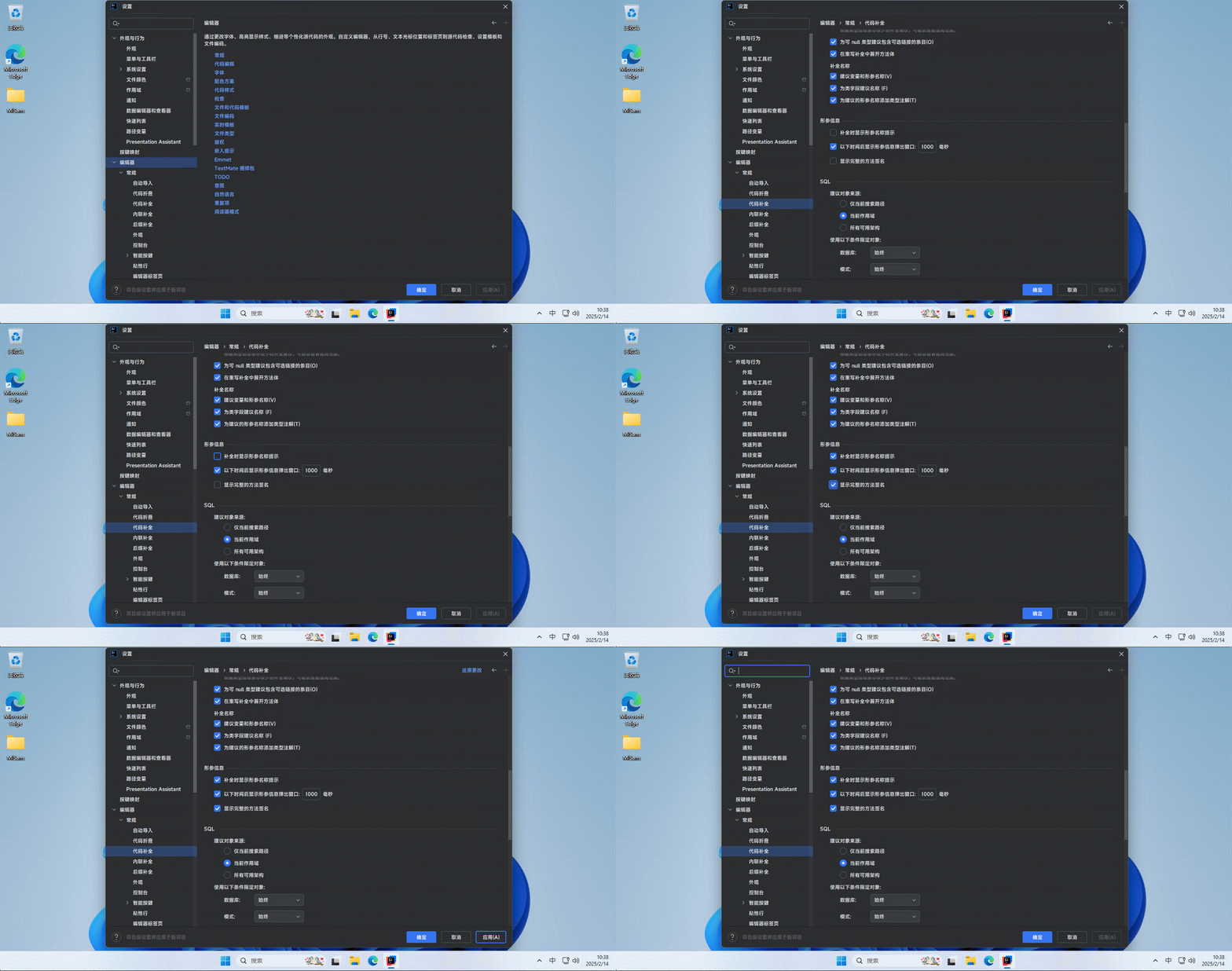
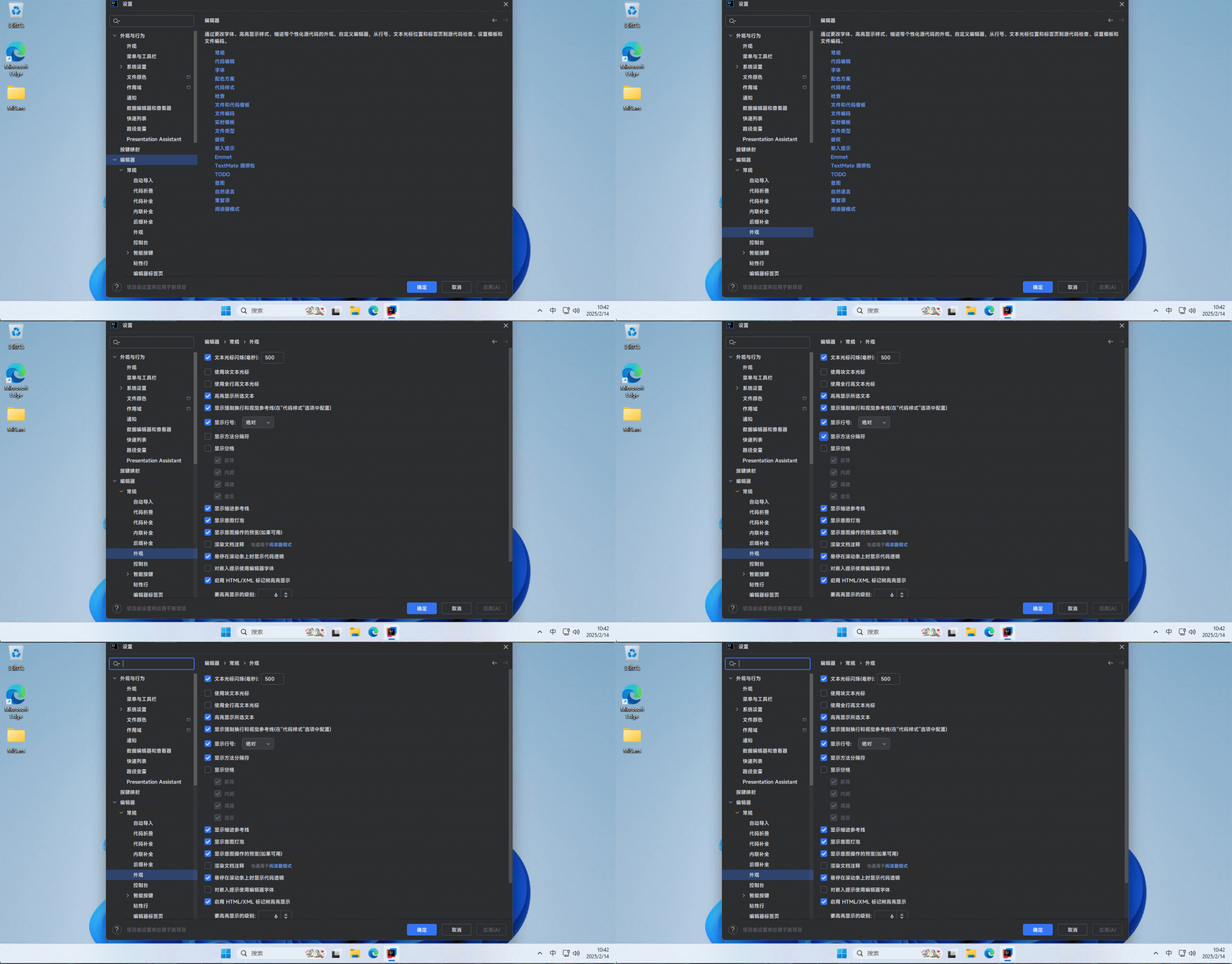
3.4.7 配置编辑器(外观)
- ①
自定义 --> 所有设置:
- ②
编辑器 --> 常规 --> 外观:
提醒
勾选外观中的以下选项,其余默认:
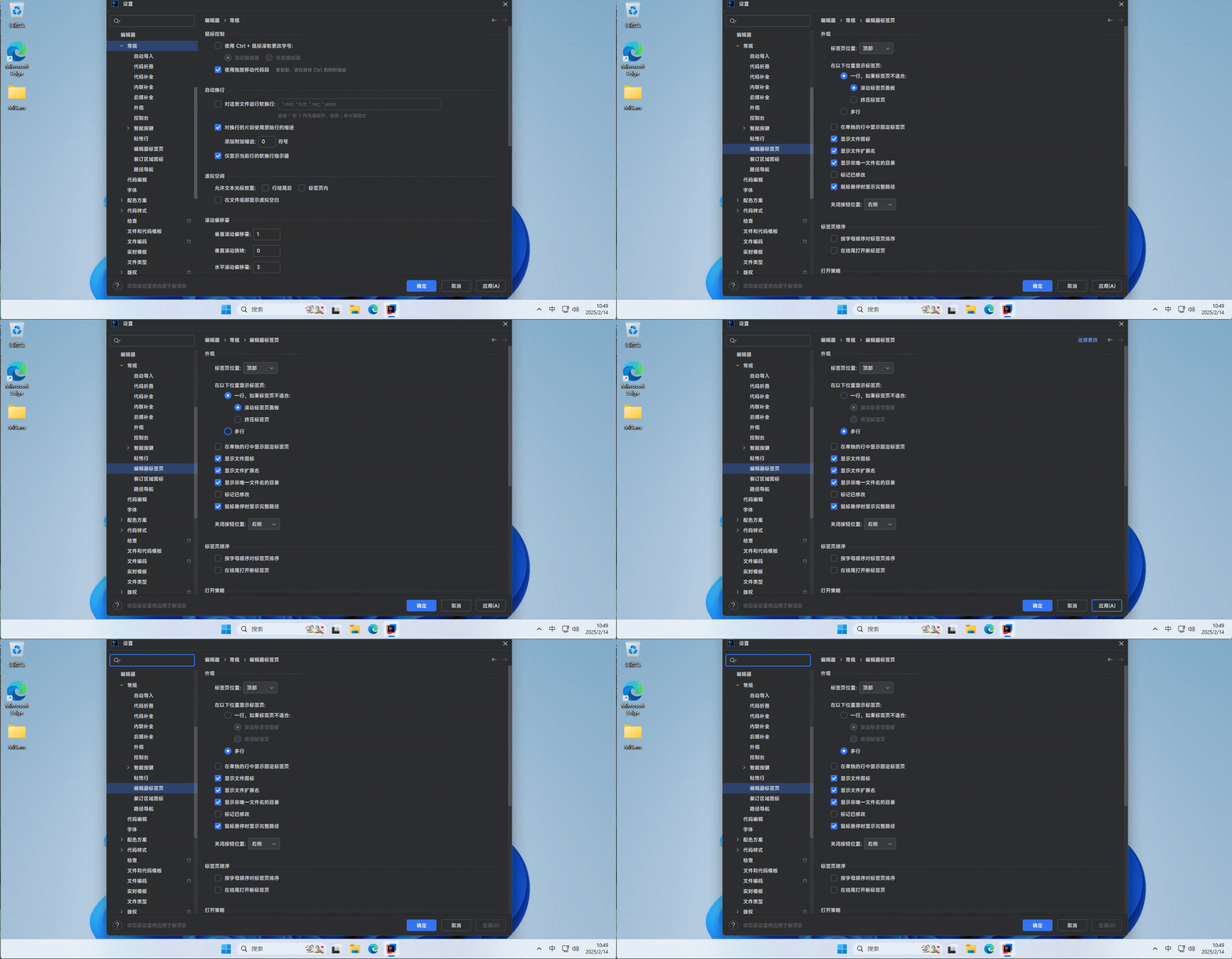
3.4.8 配置编辑器(编辑器标签页)
- ①
自定义 --> 所有设置:
- ②
编辑器 --> 常规 --> 编辑器标签页:
提醒
勾选编辑器标签页中的以下选项,其余默认:
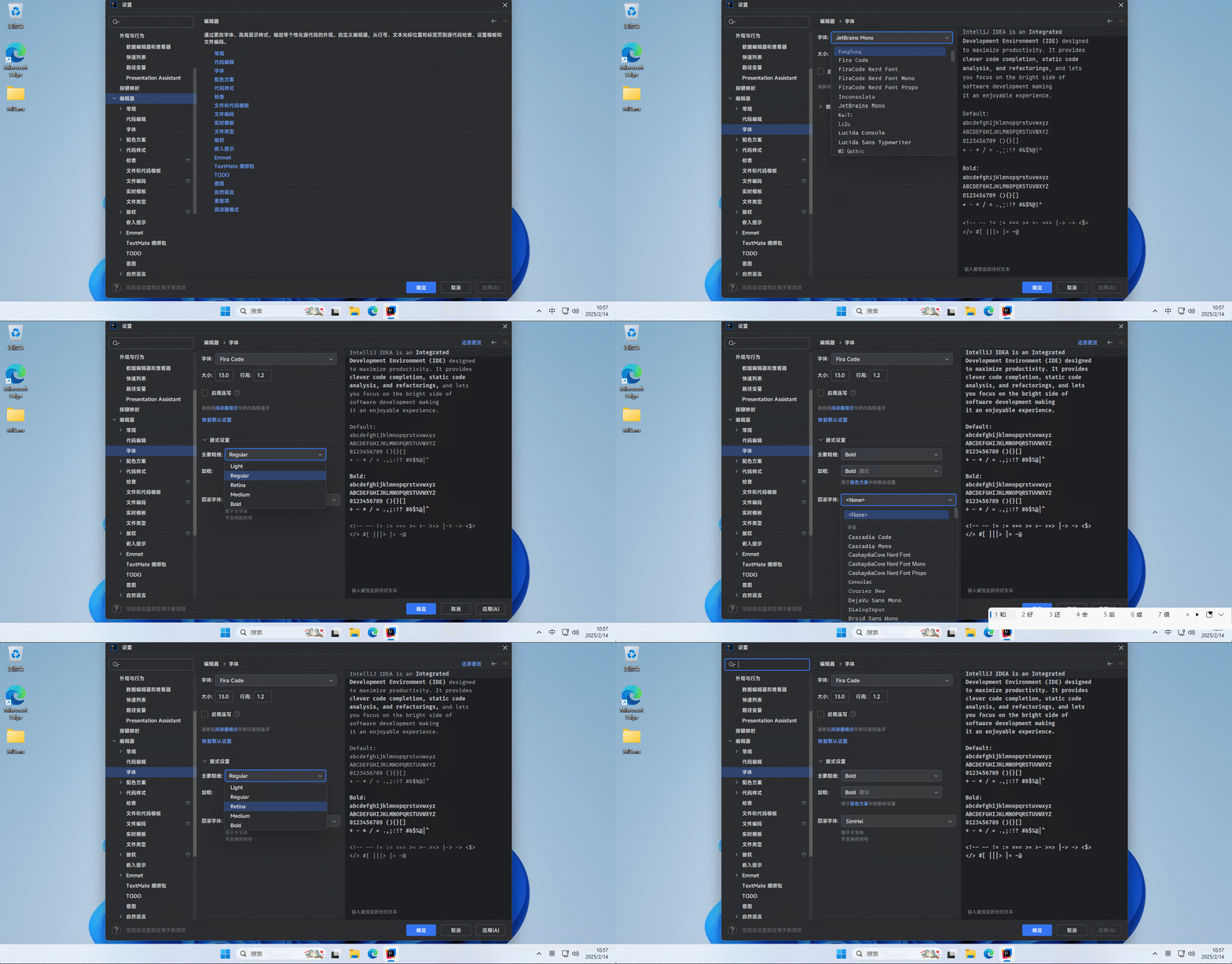
3.5 配置编辑器(字体,可选)
- ①
自定义 --> 所有设置:
- ②
编辑器 --> 字体:
提醒
① 字体:
Fira Code。② 主要粗细:
Bold。③ 加粗:
Bold。④ 回滚字体:
SimHei。
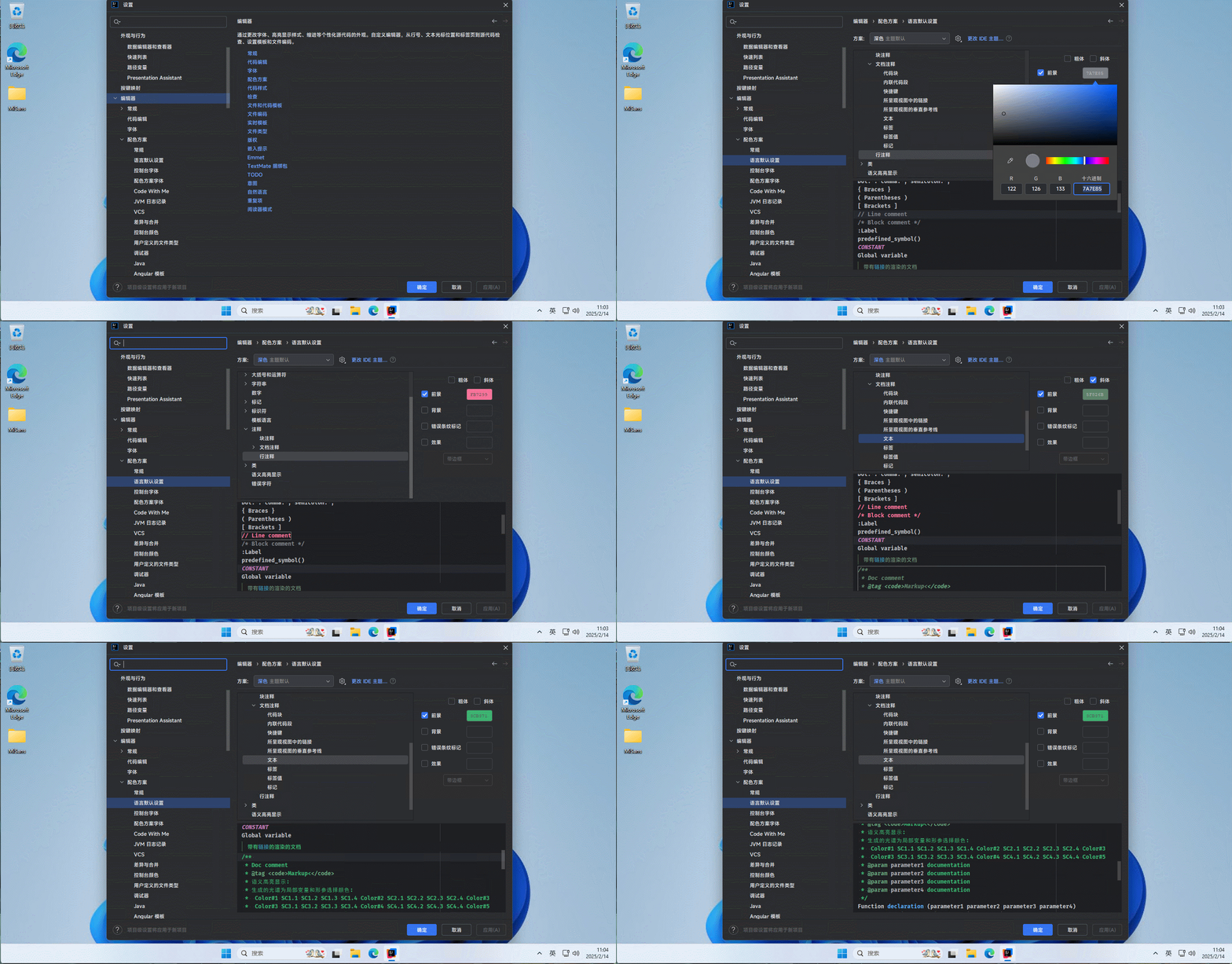
3.6 配置编辑器(配色方案,可选)
- ①
自定义 --> 所有设置:
- ②
编辑器 --> 配色方案 --> 语言默认设置:
提醒
- ① 行注释:
FB7299。 - ② 块注释:
FB7299。 - ③ 文档注释:
3CB371。
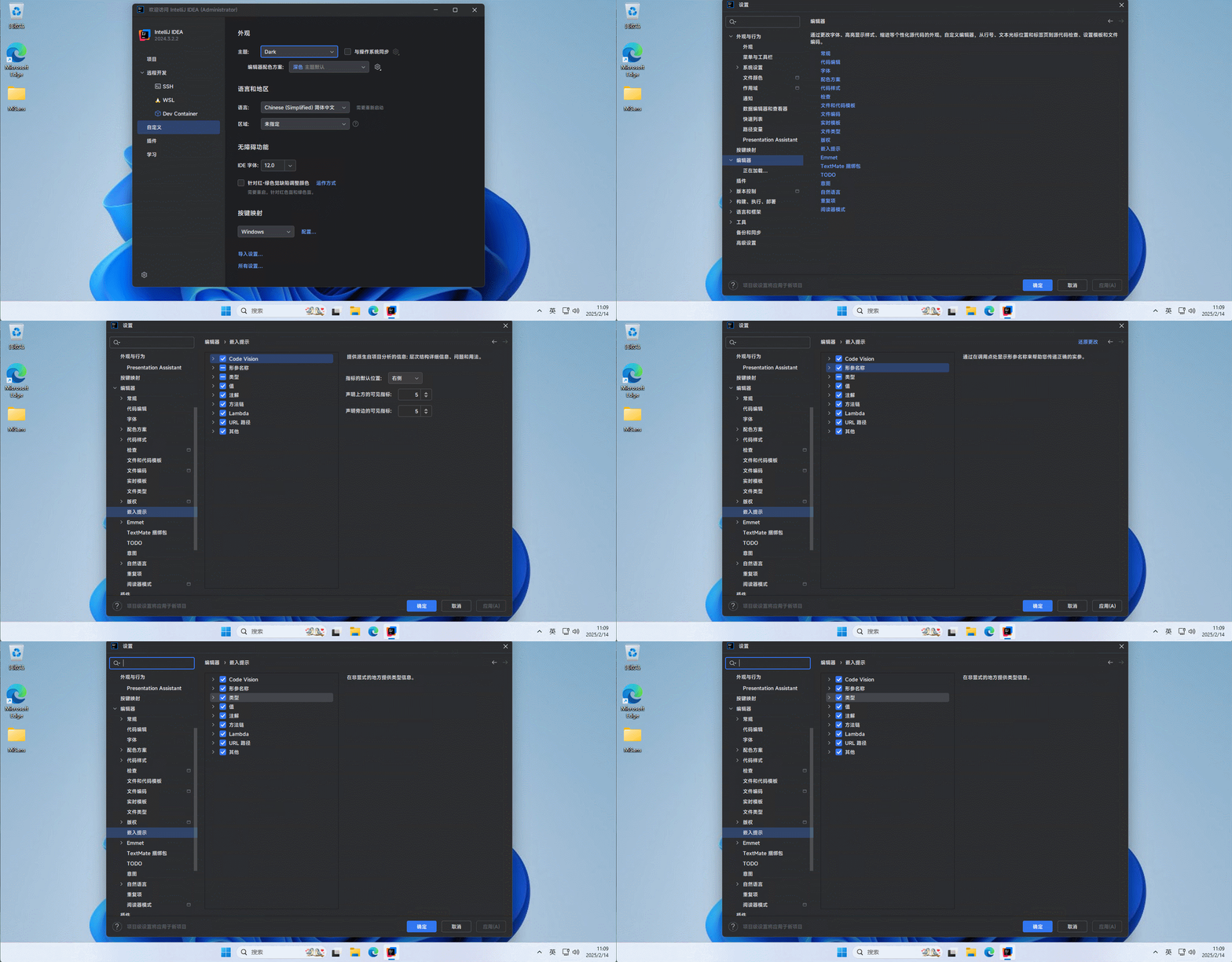
3.7 配置编辑器(嵌入提示,可选)
- ①
自定义 --> 所有设置:
- ②
编辑器 --> 嵌入提示:全部勾选
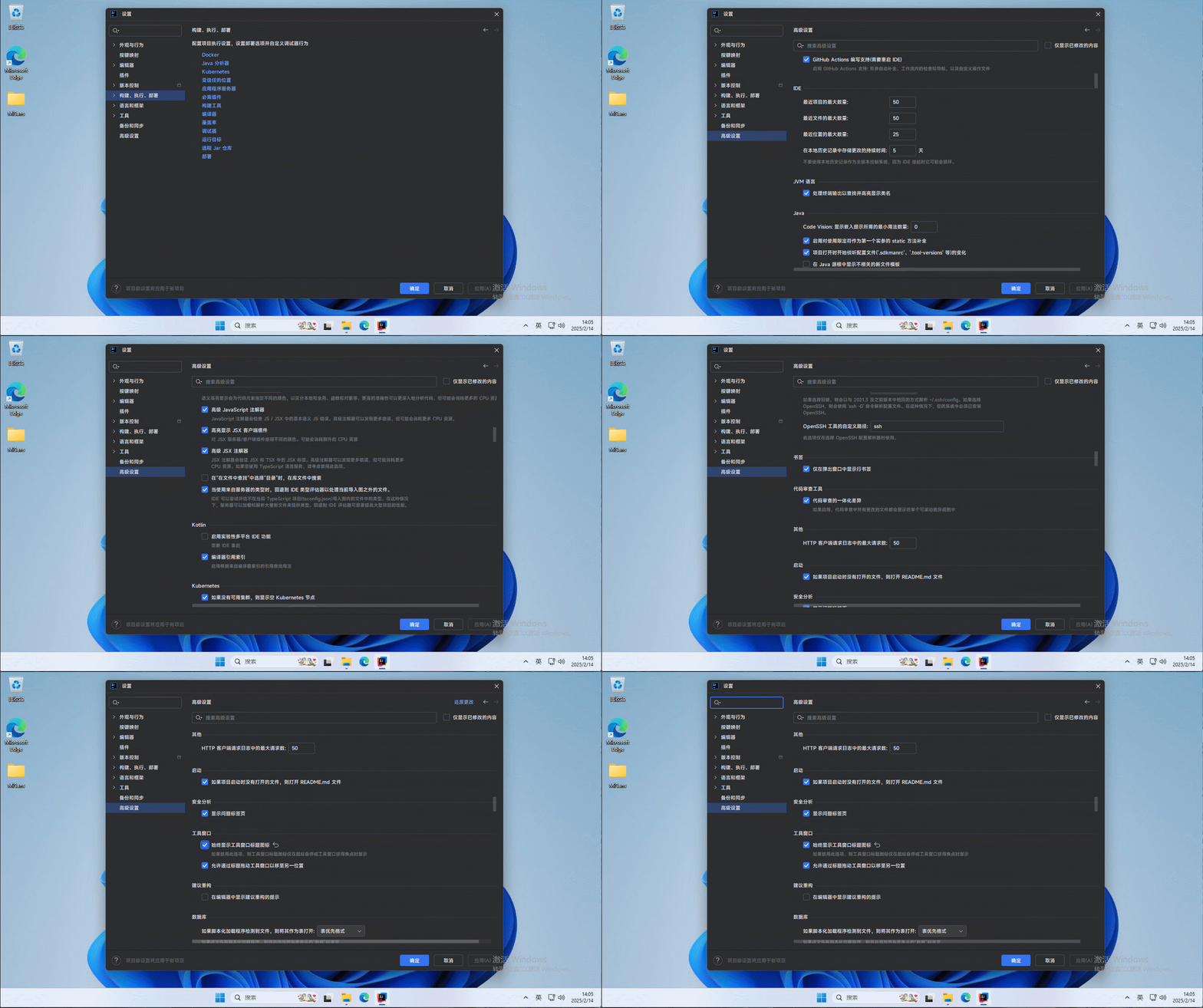
3.8 配置高级设置
- ①
自定义 --> 所有设置:
- ②
高级设置 --> 工具窗口:
提醒
勾选工具窗口中的以下选项,其余默认:
第四章:IDEA 项目结构(⭐)
4.1 概述
- 在 IDEA 中,
项目(project)、模块(module)以及包(project)是三个非常重要的概念,它们是构建和组织代码的基础。
提醒
- ① 这三个概念,本质上就是为了对所创建的文件夹做出约定(约定大于配置),这样大家可以协同开发,减少沟通的成本。
- ② 现代化的软件开发,讲究的不是单枪作战,而是协同开发;所以,项目的目录结构划分很重要。
点我查看 Vue3 的项目结构
shell
micro-vue/                   # 项目名
├── node_modules/            # 项目依赖包
├── public/                  # 静态资源文件夹
│   ├── index.html           # 入口 HTML 文件
│   └── favicon.ico          # 网站图标
├── src/                     # 源代码文件夹
│   ├── assets/              # 静态资源,如图片、字体、样式等
│   ├── components/          # 可复用的 Vue 组件
│   ├── views/               # 页面级别的 Vue 组件
│   ├── router/              # Vue Router 配置
│   ├── store/               # Pinia 状态管理
│   │   └── useStore.js      # Pinia store 相关文件
│   ├── App.vue              # 根组件
│   ├── main.js              # 入口 JavaScript 文件
│   └── style/               # 全局样式(如 CSS 或 SCSS 文件)
├── .gitignore               # Git 忽略文件
├── package.json             # 项目描述文件,包含项目依赖、脚本命令等
├── vite.config.js           # Vite 配置文件
└── package-lock.json # 依赖锁文件- 理解
项目(project)、模块(module)以及包(project)将有助于高效地管理和开发项目;它们之间的关系,如下所示:

4.2 项目(Project)
定义:项目是在 IntelliJ IDEA 中创建的工作空间,是开发的顶层结构。一个项目包含了所有与开发相关的文件、资源和设置,它是开发的整体容器。功能:- 一个项目可以包含多个模块。
- 项目设置(如 SDK、依赖、构建工具)会影响项目中的所有模块。
- 项目可以包括代码、配置文件、资源文件、库等。
项目中的内容:项目一般包括源代码文件(.java文件)、资源文件、第三方库、配置文件(pom.xml或build.gradle)等。举例:一个 Web 应用程序的项目,可能包含前端和后端代码,并且会用到数据库配置和其他资源。示例:IDEA 创建项目(空项目)
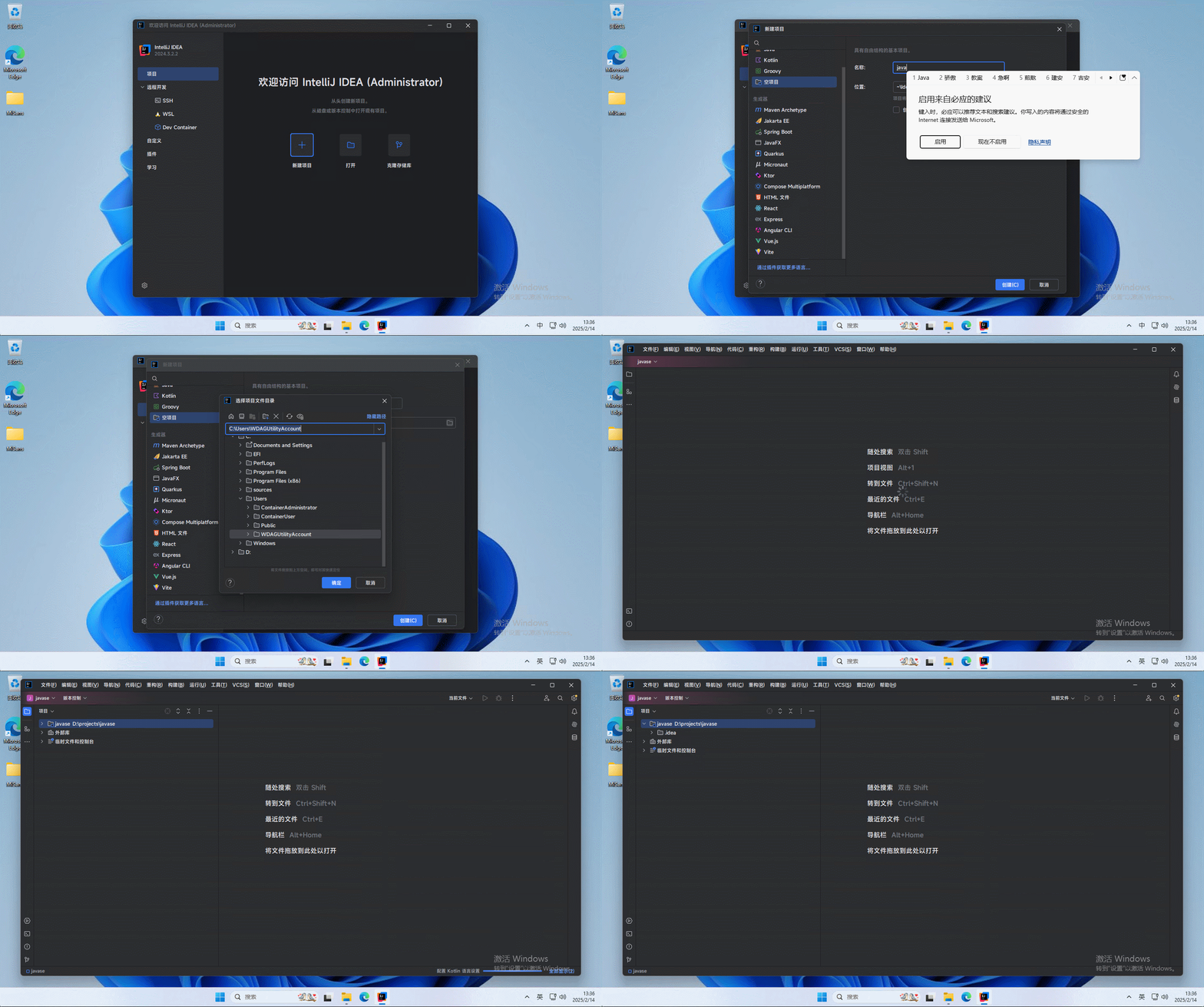
4.3 模块(Module)
定义:模块是 IntelliJ IDEA 中项目的子单元,它帮助你将大项目分成更小的、独立的部分。每个模块可以有自己的源代码、资源、配置文件等。模块是项目的逻辑组成部分,可以进行独立的构建和测试。功能:- 每个模块可以使用不同的 SDK,如: Java 8、Java 11、Kotlin 等。
- 可以设置模块的依赖,模块之间可以相互引用。
- 每个模块可以有自己的编译设置和输出目录。
模块类型:- Java 模块:包含 Java 源代码和相关资源。
- Web 模块:用于开发 Web 应用程序的模块。
- Android 模块:用于开发 Android 应用的模块。
- 库模块:通常用于创建共享代码库,可以被其他模块引用。
- ...
举例:在一个电商系统的项目中,可能有多个模块:用户模块、商品模块、支付模块等。
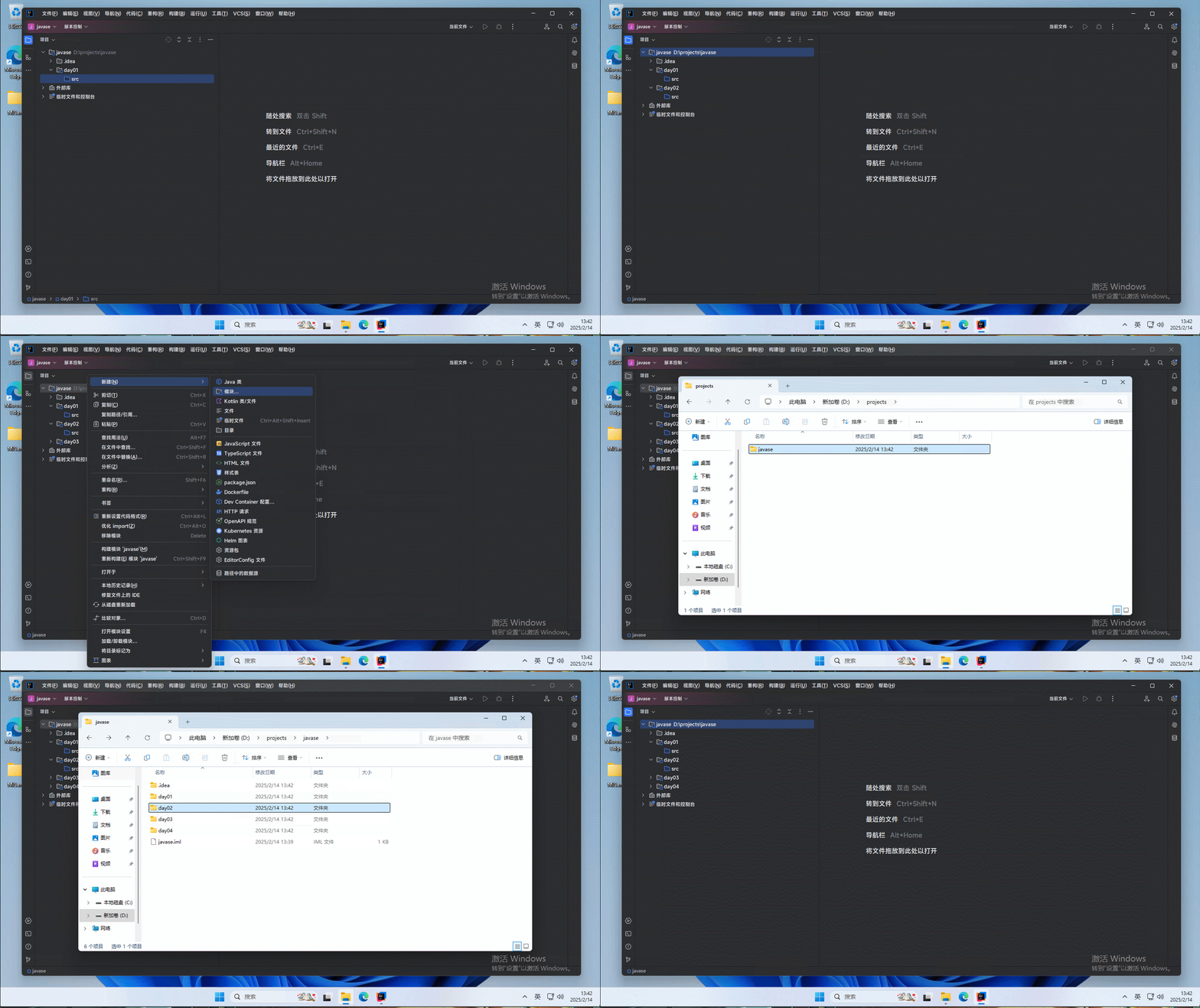
- 示例:IDEA 创建模块(以
day-xxx命名)
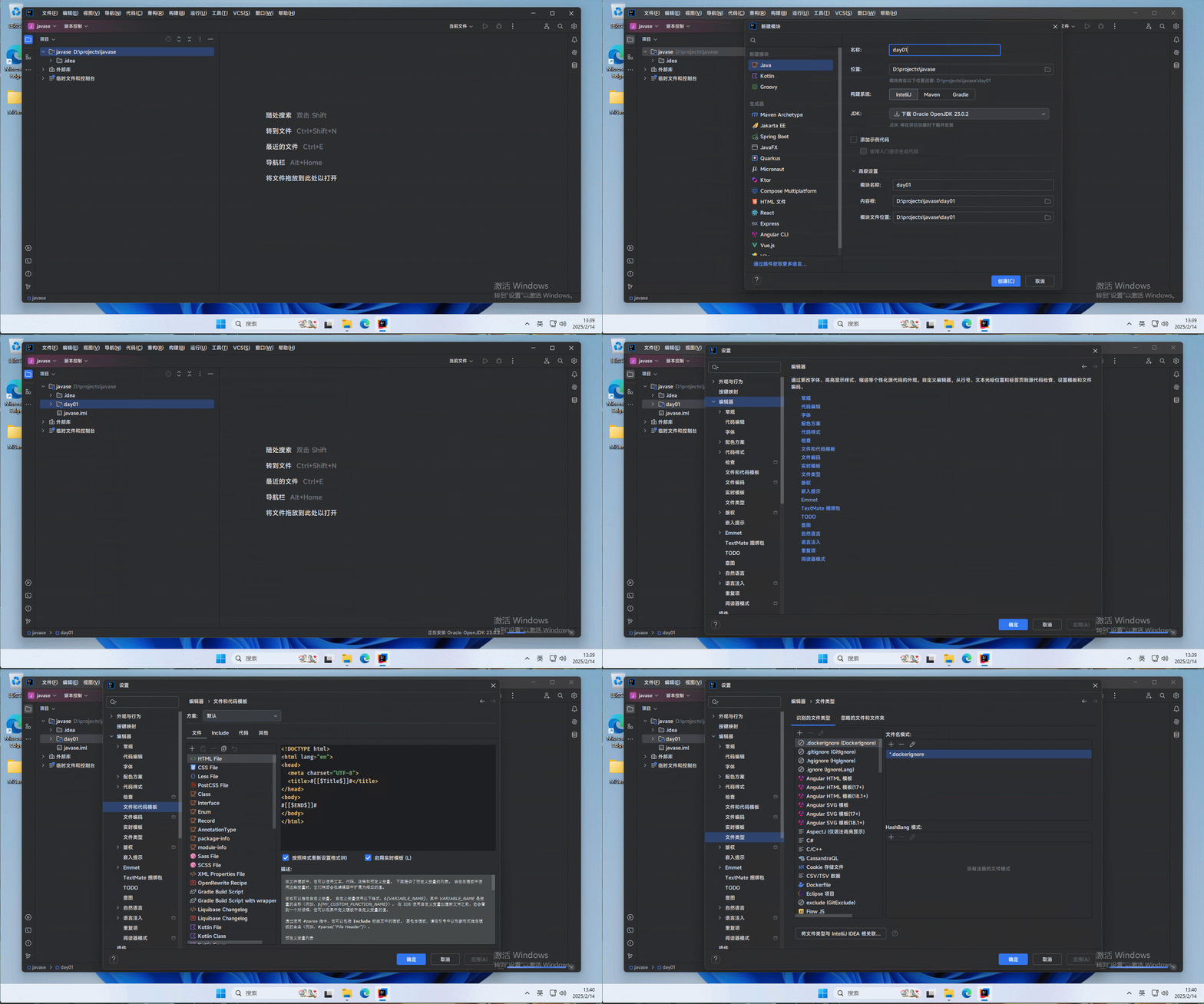
- 示例:IDEA 创建模块(以
day-xxx命名)
4.4 包(Package)
定义:包是 Java 中的一个命名空间,用于组织类和其他 Java 类型。包帮助开发者更好地组织代码,避免命名冲突。包是模块内的目录结构,用于存放 Java 类。功能:- 包提供了命名空间的功能,可以帮助分类和管理代码。
- 每个 Java 类文件都属于某个包,包名通常与文件夹的路径相对应。
- 包的结构可以是多级的,形成层次化的目录结构。
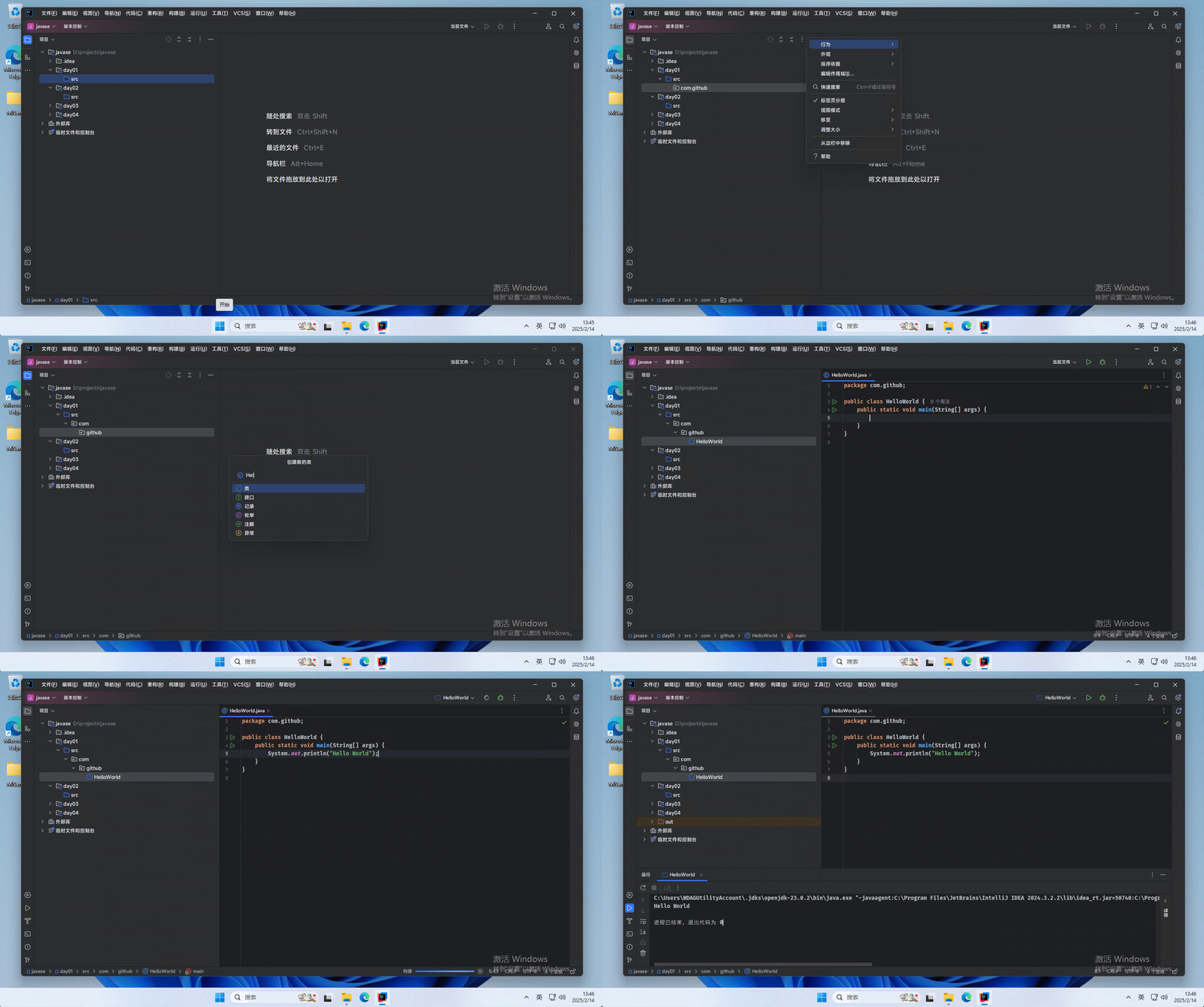
包的使用:包帮助你把相关的类组织在一起,便于代码管理和维护。举例:如果有一个类UserService.java,通常它会放在com.ecommerce.user包下,而类ProductService.java可能会放在com.ecommerce.product包中。
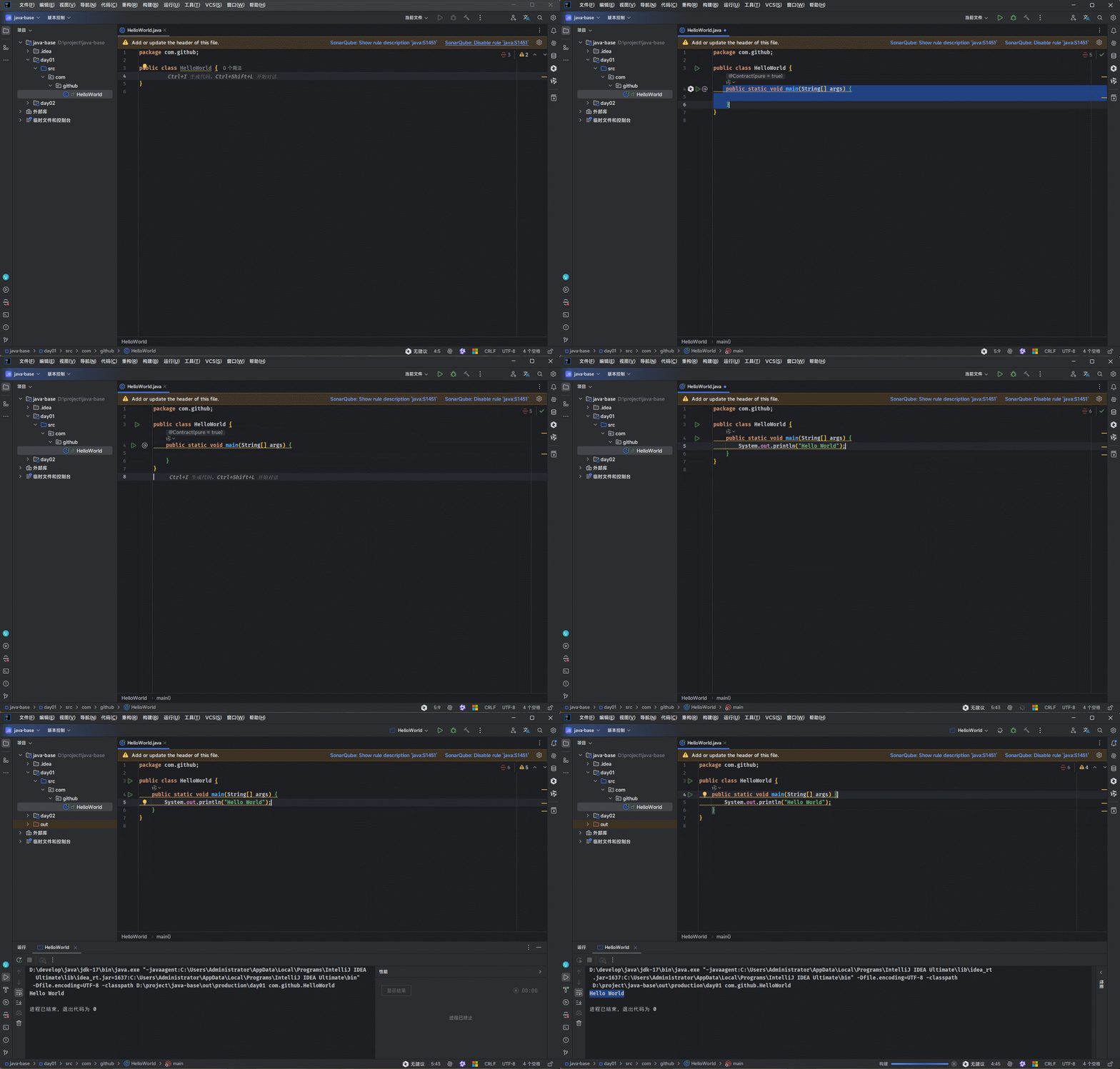
- 示例:IDEA 创建包,并在包中写 Java 代码
第五章:IDEA 的初步使用(⭐)
5.1 新建类
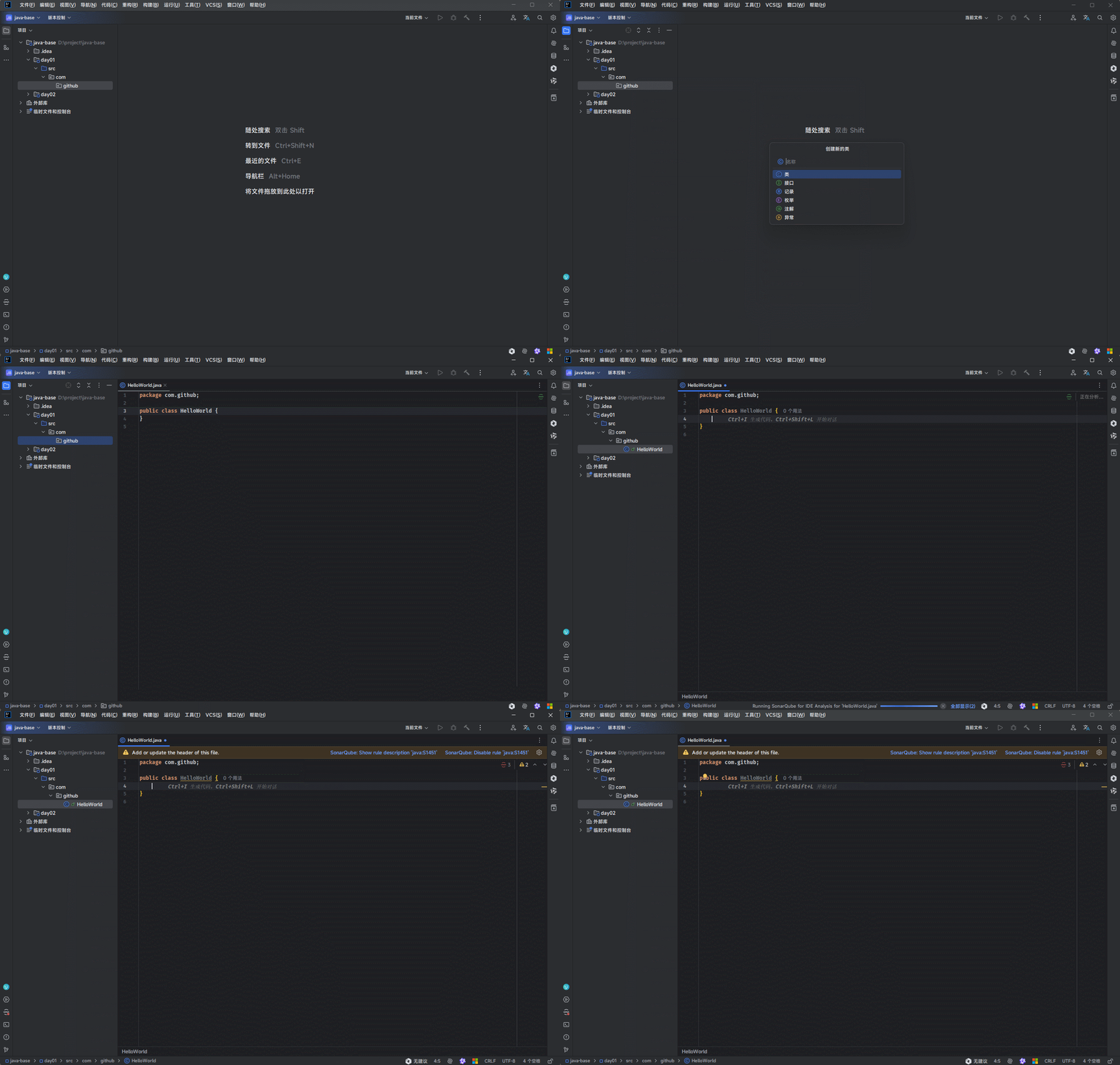
- 在指定的
包名(package),通过鼠标右键,新建类文件:
5.2 新建 main 方法
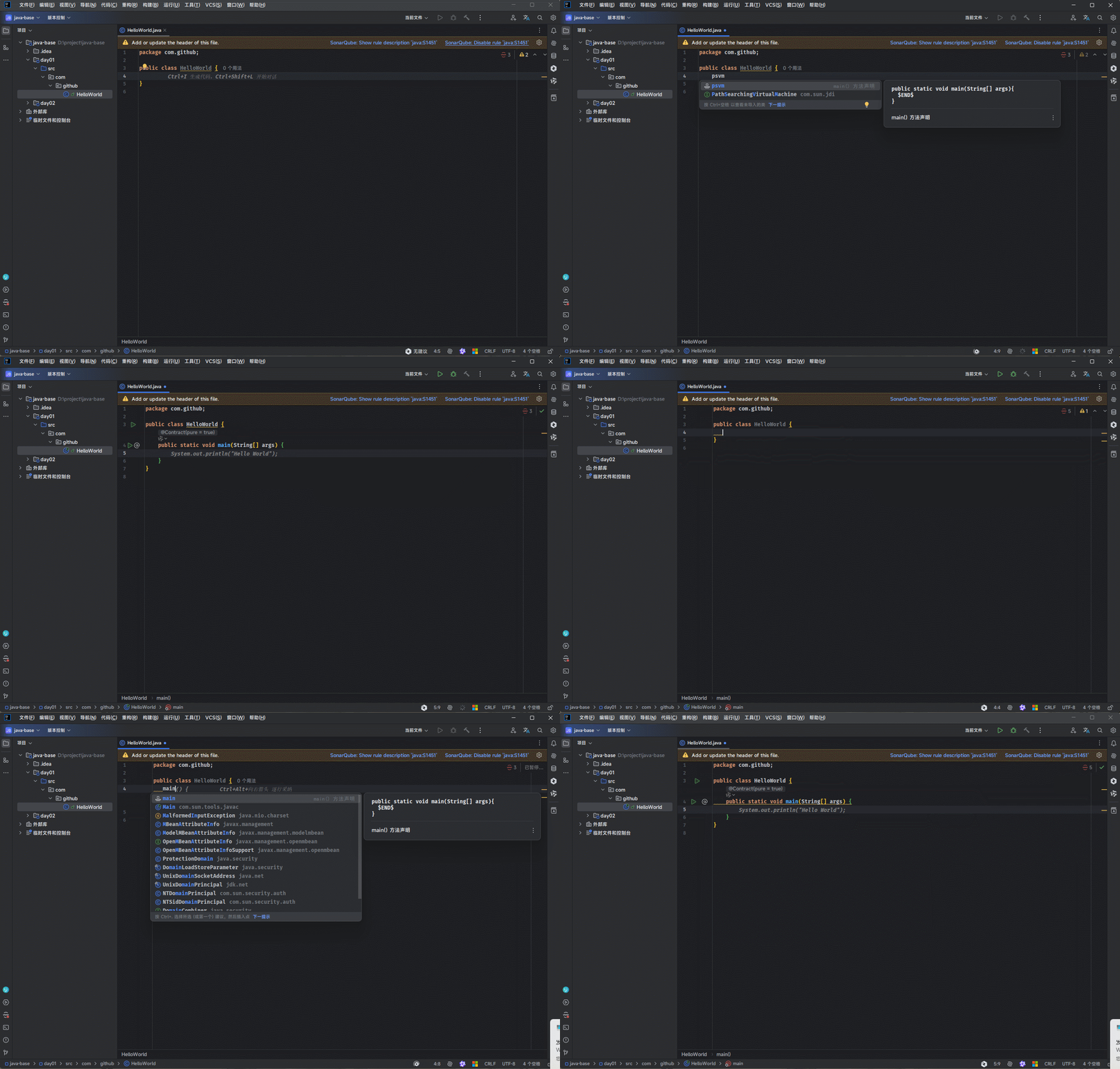
- 可以通过
psvm或main快速编写 main 方法:
5.3 执行 Java 程序
- 在 main 方法处的▶️,通过
鼠标左键,执行 main 方法: